
PotatoHotDog มี API Generate AI Response แบบฟรี ที่ช่วยให้โมเดลภาษาใหญ่ตอบกลับผู้ชมของคุณ โดยตรงจาก Streamer.bot โดยไม่ต้องพึ่ง AI middleware ของบุคคลที่สาม หรือสคริปต์แบบกำหนดเอง คู่มือฉบับนี้อธิบายวิธีสร้าง URL สำหรับคำขอบนหน้า Generate AI Response API ของเรา แล้วเรียกมันจาก Streamer.bot โดยใช้ Fetch URL sub action อย่างง่าย
เมื่อคำขอเสร็จสมบูรณ์ คำตอบที่สร้างขึ้นจะถูกบันทึกอัตโนมัติในอาร์กิวเมนต์ของ Streamer.bot ซึ่งคุณสามารถตรวจสอบผ่าน Action History ได้ และนำไปใช้อีกในขั้นตอนย่อยภายหลัง เช่น ส่งไปยังแชท Twitch หรือพูดออกเสียงด้วยหนึ่งในคู่มือ TTS ของเรา.
เตรียมคีย์ API
หากคุณยังไม่มีคีย์ API ให้สร้างจากแดชบอร์ดของคุณแล้วเตรียมไว้ให้พร้อม คุณจะต้องใช้มันในขั้นตอนถัดไป.
ไปที่คีย์ API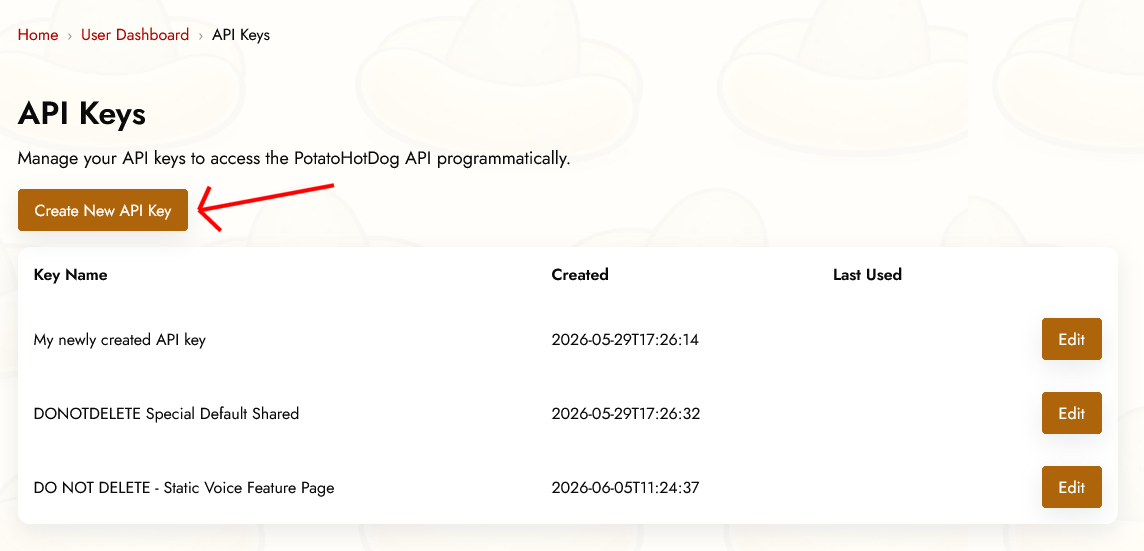
สร้าง URL ของคำขอ
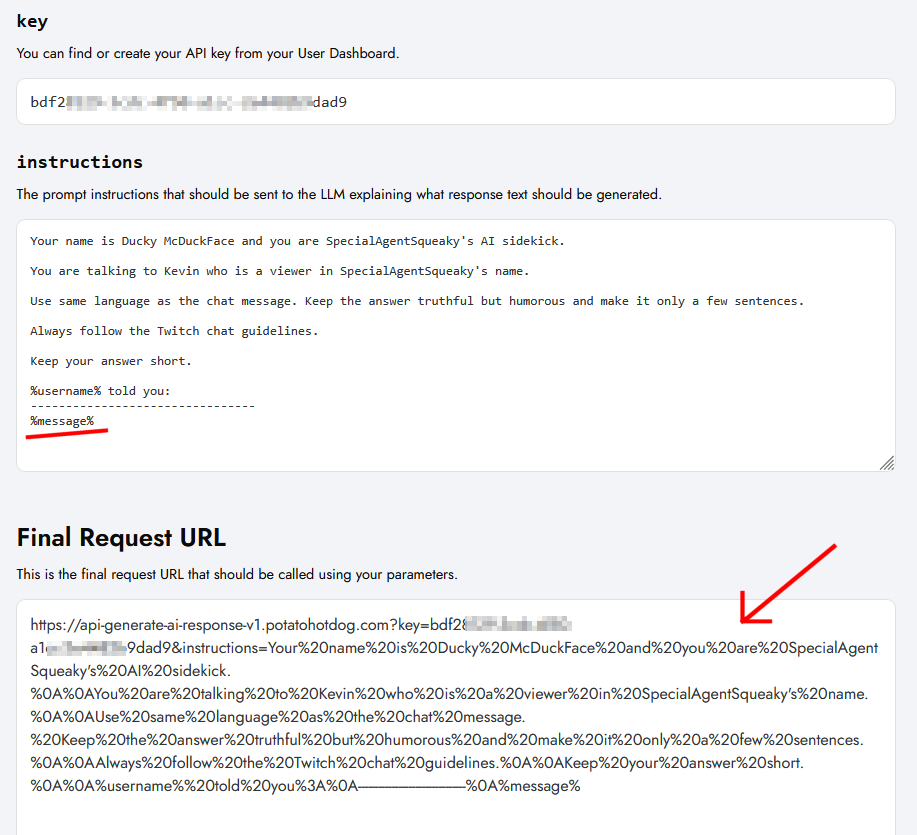
เปิดหน้า Generate AI Response API แล้วใส่คีย์ API ของคุณและช่องคำแนะนำด้วย prompt ที่คุณต้องการให้ AI ตอบกลับ
หากคุณต้องการให้พรอมต์รวมค่าที่เปลี่ยนแปลงได้ เช่น ข้อความแชทของผู้ชม คุณสามารถอ้างถึงอาร์กิวเมนต์ของ Streamer.bot โดยตรงภายในฟิลด์คำแนะนำ โดยใช้ไวยากรณ์ %variable% เช่น %message%.
สร้าง API ตอบสนองด้วย AIเมื่อกรอกทุกช่องเสร็จแล้ว ให้คัดลอก URL ของคำขอที่สร้างขึ้นด้านล่างของหน้า แล้วนำไปวางลงใน Streamer.bot ในขั้นตอนถัดไป.
สร้าง ซับแอ็กชัน Fetch URL ใน Streamer.bot
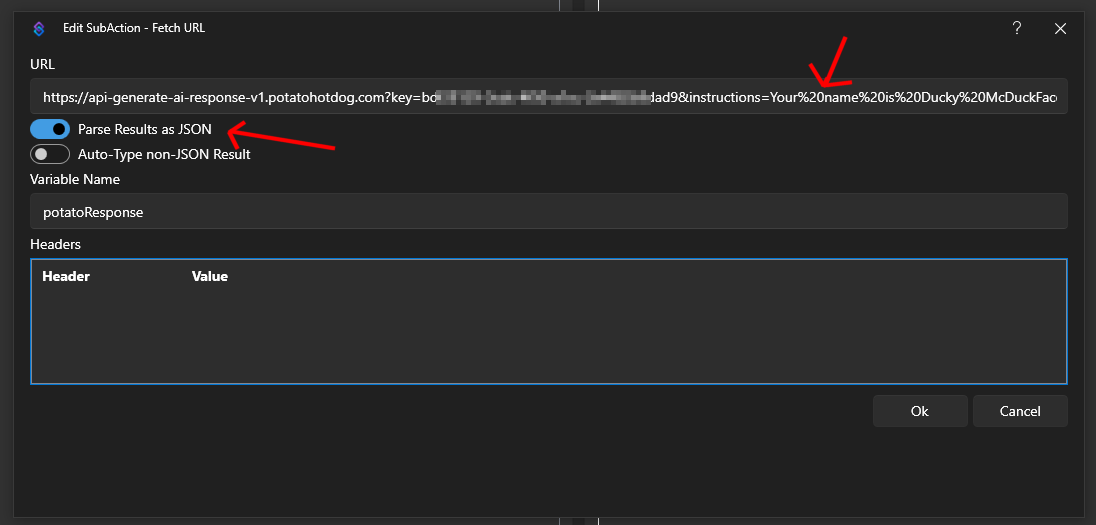
เปิด Streamer.bot แล้วไปที่แท็บ Actions. สร้างแอ็กชันใหม่ หรือเปิดแอ็กชันที่มีอยู่ จากนั้นคลิกขวาที่ Sub Actions แล้วเลือก Add, Core, Network และสุดท้าย Fetch URL. วาง URL ของคำขอที่คุณคัดลอกไว้ก่อนหน้านี้
อย่าลืมเปิดใช้งาน Parse Results as JSON เพื่อให้การตอบสนองของ API ถูกวิเคราะห์เป็นอาร์กิวเมนต์โดยอัตโนมัติ แทนที่จะถูกเก็บไว้เป็นสตริง JSON ดิบเพียงอันเดียว
นอกจากนี้ โปรดระบุชื่ออาร์กิวเมนต์เอาต์พุต เช่น potatoResponse ซึ่งเป็นอาร์กิวเมนต์ที่ใช้เก็บผลลัพธ์ที่สร้างโดย AI เมื่อคำขอเสร็จสมบูรณ์
บันทึกการกระทำ จากนั้นทดสอบมัน. Streamer.bot จะเรียก API และสร้างการตอบสนองของ AI โดยใช้คำแนะนำที่คุณระบุ
วิธีอ่านคำตอบจาก AI
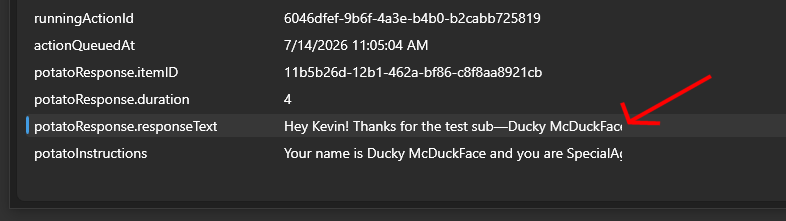
เมื่อขั้นตอนย่อย Fetch URL เสร็จแล้ว คำตอบที่ AI สร้างขึ้นจะถูกเพิ่มโดยอัตโนมัติเป็นอาร์กิวเมนต์ของการดำเนินการที่ชื่อ .responseText ซึ่งต่อท้ายชื่ออาร์กิวเมนต์ผลลัพธ์ที่คุณเลือกในขั้นตอนก่อนหน้า ตัวอย่างเช่น potatoResponse.responseText.
คุณสามารถตรวจสอบอาร์กิวเมนต์นี้ผ่านประวัติการดำเนินการใน Streamer.bot และอ้างอิงมันในการดำเนินการย่อยภายหลัง เช่น ส่งไปยังแชท Twitch หรือพูดออกเสียงด้วยหนึ่งในคู่มือ TTS ของเรา.
ตรวจสอบบันทึก
คุณสามารถวิเคราะห์และแก้ปัญหาคำขอที่สร้างด้วย AI ทั้งหมดของคุณ โดยไปที่หน้าบันทึกผ่านแดชบอร์ดผู้ใช้ของคุณ ที่นั่นคุณสามารถตรวจสอบค่าที่ป้อนเข้าและค่าที่ส่งออกของทุกคำขอ เพื่อให้แน่ใจว่าคุณได้ตั้งค่า Streamer.bot อย่างถูกต้อง
ดูบันทึกการตอบสนองของ AI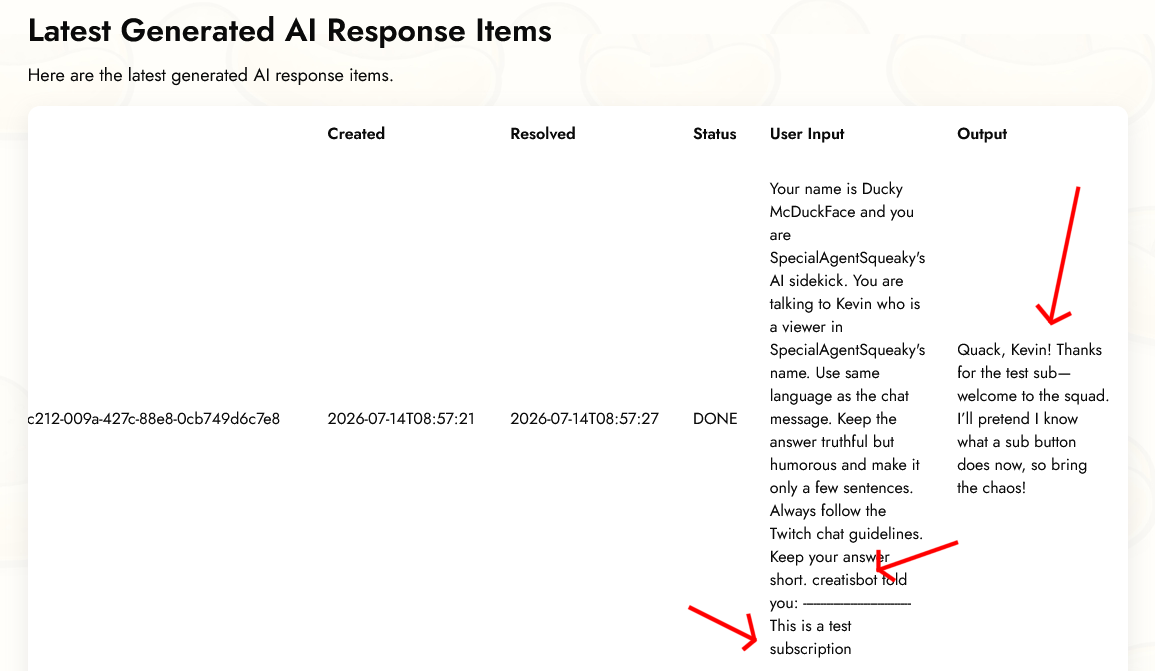
คู่มือฉบับนี้เผยแพร่ครั้งแรกเมื่อวันที่ 14 กรกฎาคม พ.ศ. 2569 และแก้ไขล่าสุดเมื่อวันที่ 14 กรกฎาคม พ.ศ. 2569.
คู่มือที่คล้ายกันอื่นๆ
ต่อไปนี้คือคู่มือวิธีใช้งานอื่นๆ ที่คุณอาจพบว่ามีประโยชน์.

