
PotatoHotDog은 무료 Generate AI Response API를 제공하여 대형 언어 모델이 시청자들에게 직접 응답하도록 합니다. Streamer.bot에서 바로 사용할 수 있으며 제3자 AI 미들웨어나 커스텀 스크립트가 필요하지 않습니다. 이 가이드는 Generate AI Response API 페이지에서 요청 URL을 구성하는 방법을 보여 주고, 그런 다음 Streamer.bot에서 간단한 Fetch URL 서브 액션을 사용해 이를 호출하는 방법을 설명합니다.
요청이 완료되면 생성된 응답은 자동으로 Streamer.bot 매개변수에 저장되며, Action History를 통해 확인할 수 있고, 이후 하위 작업에서 재사용할 수 있습니다. 예를 들어 Twitch 채팅으로 전송하거나, 저희의 TTS 가이드 중 하나를 통해 소리 내어 읽히도록 할 수 있습니다.
요청 URL 생성
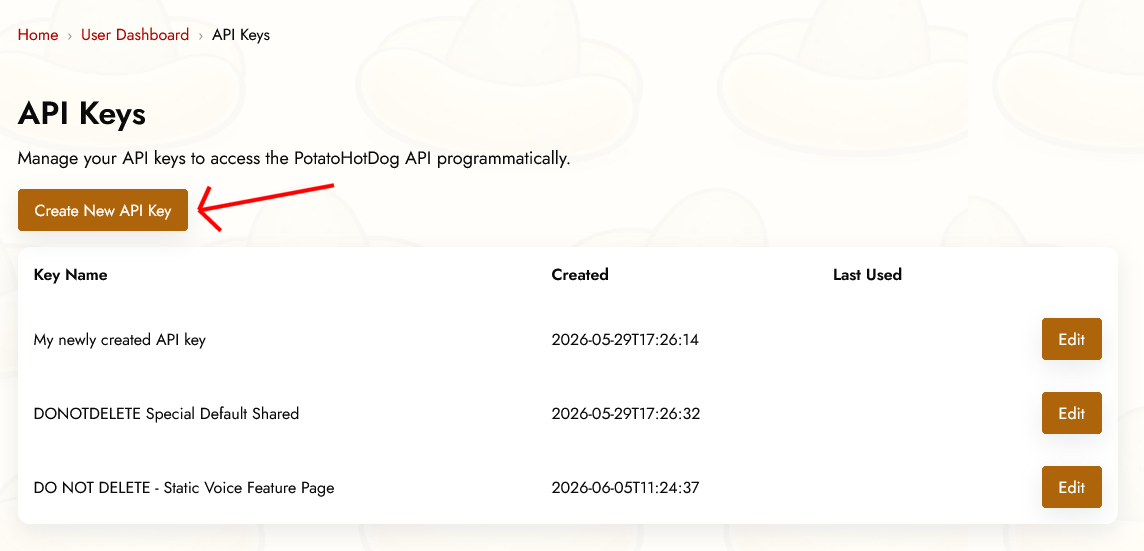
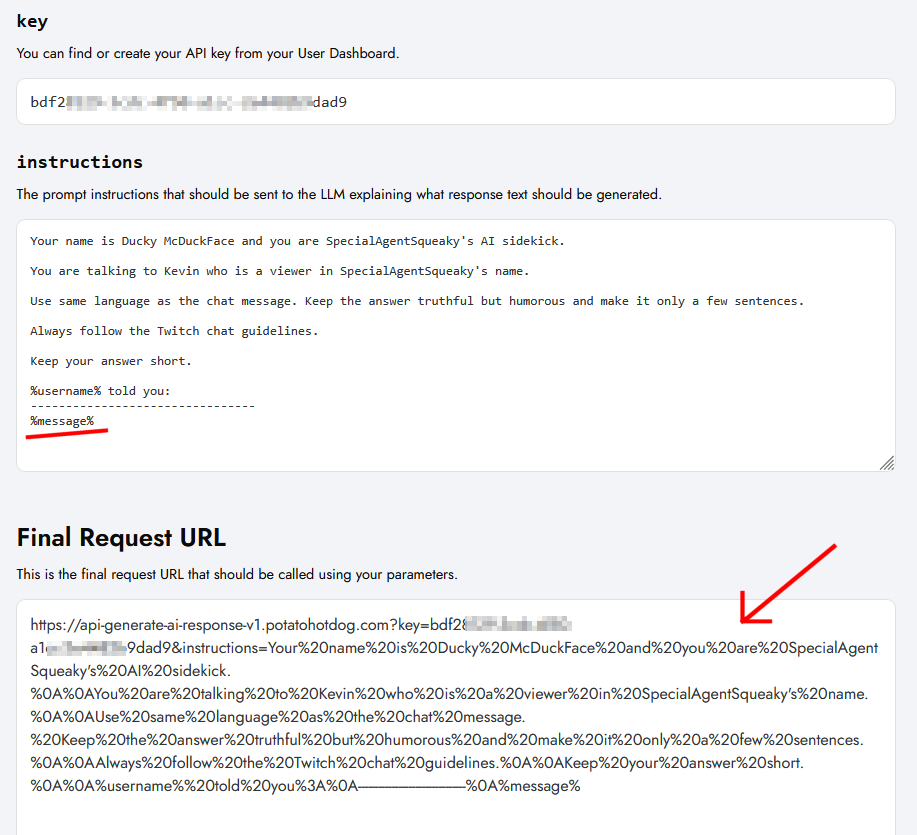
Generate AI Response API 페이지를 여세요. API 키와 지시 사항 입력란에 AI가 응답하도록 할 프롬프트를 입력하세요.
시청자의 채팅 메시지와 같은 동적 값을 지시사항 필드에 포함하려면, %variable% 구문을 사용해 Streamer.bot 인수를 직접 참조할 수 있습니다. 예: %message%.
AI 응답 API 생성모든 필드를 채우면, 페이지 하단에 생성된 요청 URL을 복사하세요. 나중 단계에서 이 URL을 Streamer.bot에 붙여넣으면 됩니다.
Streamer.bot에서 Fetch URL 하위 액션 만들기
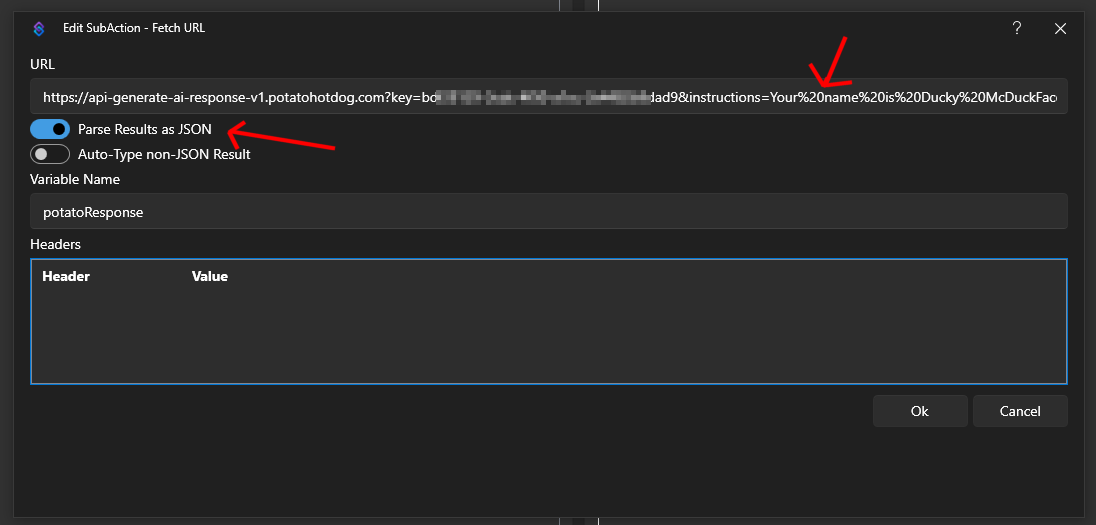
Streamer.bot을 열고 Actions 탭으로 이동하세요. 새 액션을 만들거나 기존 액션을 열고, 그런 다음 Sub Actions에서 마우스 오른쪽 버튼을 클릭하고 Add, Core, Network를 차례로 선택한 다음 Fetch URL을 선택합니다. 이전에 복사한 요청 URL을 붙여넣으세요.
Parse Results as JSON으로 토글을 켬 두어 API 응답이 단일 원시 JSON 문자열로 저장되지 않고 자동으로 인수로 파싱되도록 하세요.
또한 출력 인자 이름을 지정하세요. 예를 들어 potatoResponse처럼, 요청이 완료되면 AI가 생성한 응답이 이 인자에 저장됩니다.
작업을 저장한 뒤 테스트해 보세요. Streamer.bot이 API를 호출하고 사용자가 지정한 지시사항에 따라 AI 응답을 생성합니다.
AI 응답을 읽는 방법
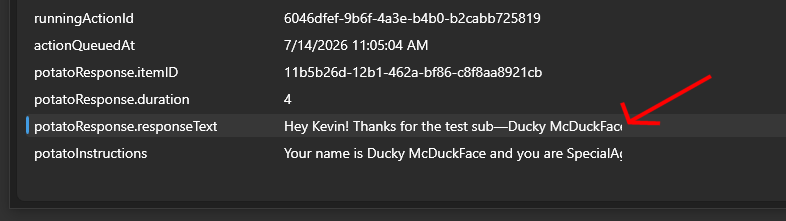
Fetch URL 하위 작업이 완료되면 AI가 생성한 응답은 .responseText라는 이름의 액션 인수로 자동으로 추가되며, 이전 단계에서 선택한 출력 인수 이름에 덧붙여집니다(예: potatoResponse.responseText).
이 인수는 Streamer.bot의 Action History에서 확인할 수 있으며, 이후의 하위 액션에서 이를 참조할 수 있습니다. 예를 들어 Twitch 채팅으로 보내거나 저희의 TTS 가이드 중 하나를 통해 음성으로 읽게 하는 데 사용할 수 있습니다.
로그를 확인하세요
사용자 대시보드를 통해 로그 페이지에 접속하여 모든 AI 생성 요청을 분석하고 문제를 해결할 수 있습니다. 거기에서 각 요청의 입력 값과 출력 값을 확인하여 Streamer.bot이 올바르게 구성되었는지 확인할 수 있습니다.
AI 응답 로그 보기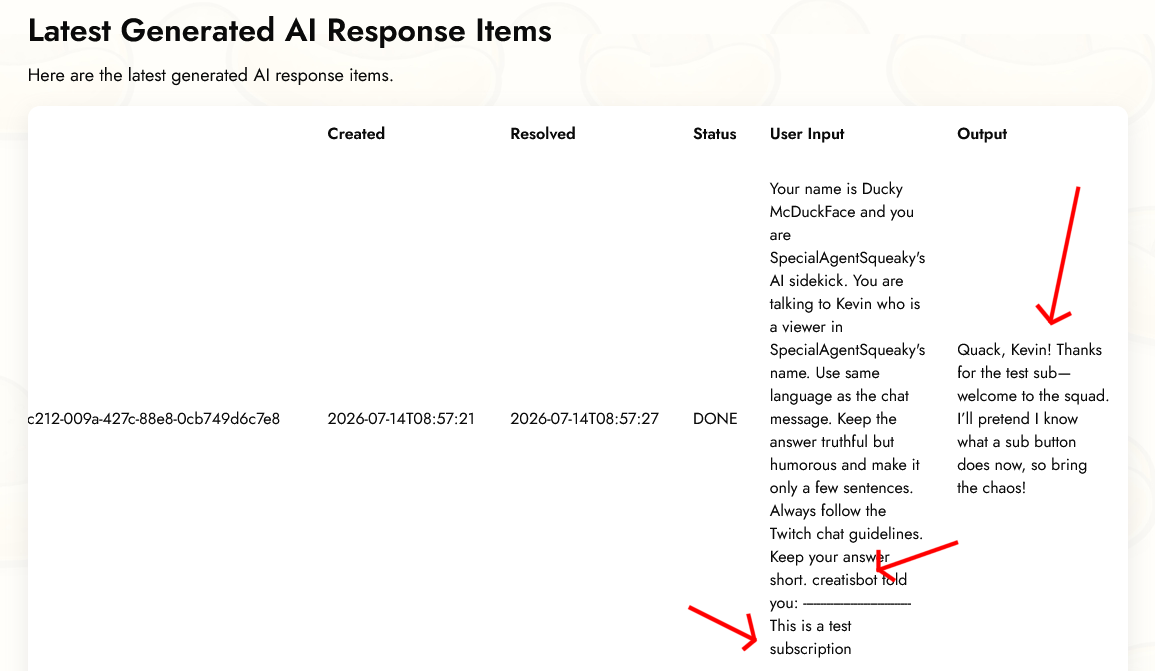
이 가이드는 2026-07-14에 처음 게시되었으며 2026-07-14에 마지막으로 수정되었습니다.
다른 유사한 가이드들
다음은 여러분이 유용하게 보실 수 있는 다른 사용 방법 가이드들입니다.

