
PotatoHotDog ingyenes Generate AI Response API-t kínál, amely lehetővé teszi, hogy egy nagy nyelvi modell válaszoljon a nézőidnek közvetlenül a Streamer.botból, anélkül, hogy bármilyen harmadik fél AI middleware-re vagy egyedi szkriptre lenne szükség. Ez az útmutató megmutatja, hogyan építsd fel a kérés URL-jét az Generate AI Response API oldalunkon, majd a Streamer.botból egy egyszerű Fetch URL al-művelettel hívhatod.
Miután a kérés befejeződött, a generált válasz automatikusan elmentésre kerül a Streamer.bot paramétereként, amelyet a Művelet-előzményekben megtekinthetsz, és későbbi alfeladatokban is újra felhasználhatod, például elküldve a Twitch chatre vagy hangosan felolvasva a TTS útmutatóink egyikével.
Készíts egy API-kulcsot
Ha még nincs API-kulcsod, generálj egyet a műszerfaladról, és a következő lépéshez szükséged lesz rá.
Menj az API-khoz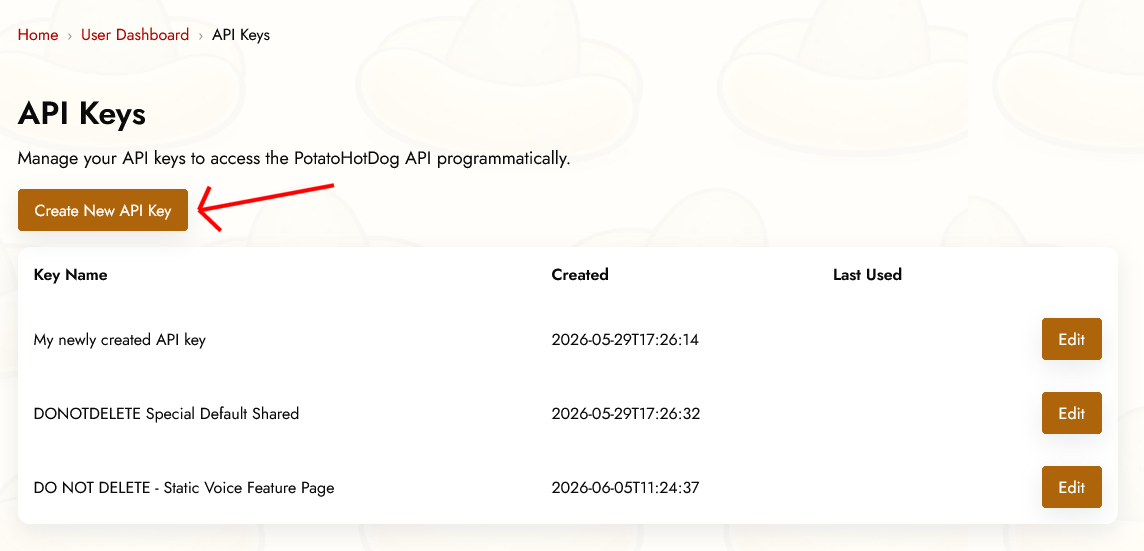
Kérés URL-je generálása
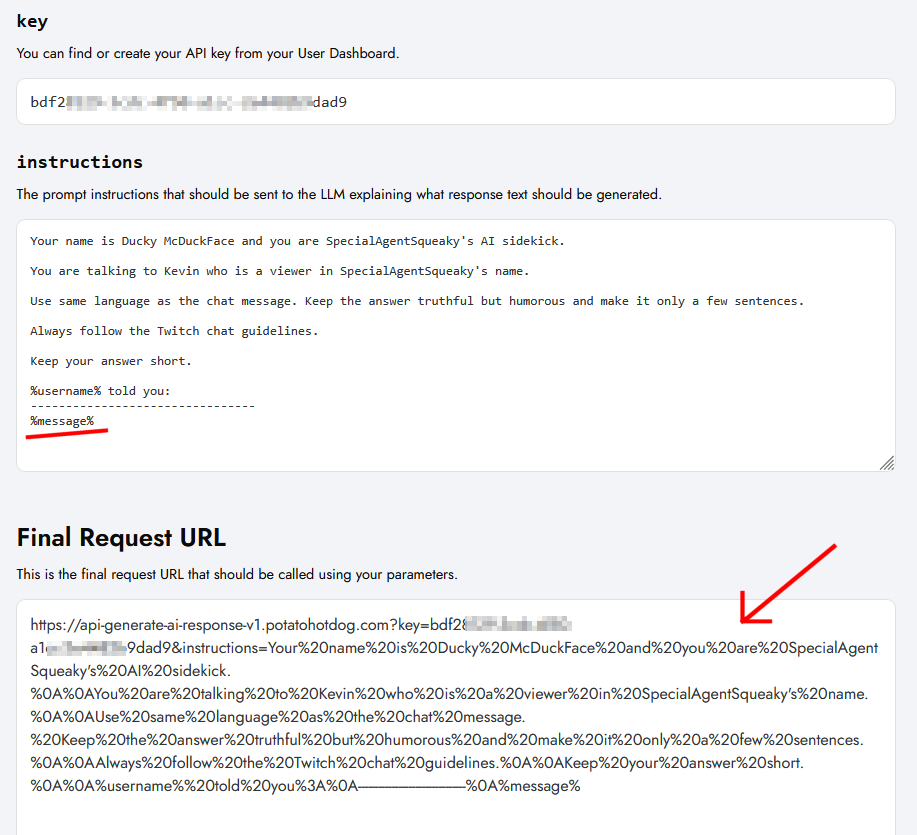
Nyisd meg a Generate AI Response API oldalát. Töltsd ki az API-kulcsodat és az utasítások mezőjét azzal a prompttal, amelyre az AI-nak reagálnia kell.
Ha a promptba dinamikus értékeket szeretnél beilleszteni, például a néző chat üzenetét, közvetlenül hivatkozhatsz a Streamer.bot argumentumára az utasítások mezőjében a %variable% szintaxis használatával, például %message%.
AI válasz API generálásaMiután minden mező ki van töltve, másold ki az oldal alján található generált kérés URL-jét, és a későbbi lépésben beilleszted a Streamer.botba.
Hozz létre egy Fetch URL alműveletet a Streamer.botban
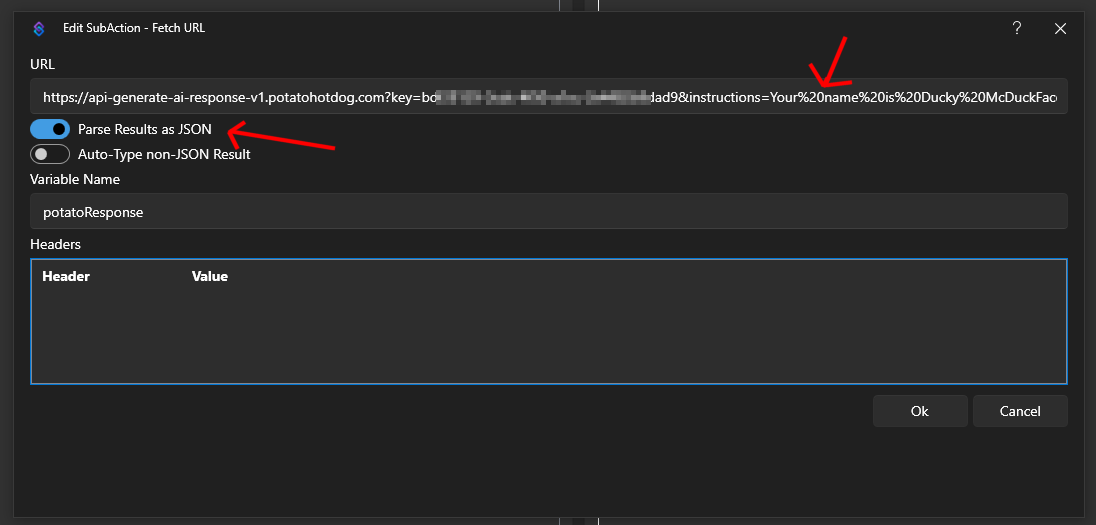
Nyisd meg a Streamer.bot-ot, és menj a Műveletek fülre. Hozz létre egy új akciót, vagy nyiss meg egy meglévőt, majd jobb gombbal kattints a Sub Actions-ra, és válaszd a Hozzáadás, Központ, Hálózat, végül pedig az URL lekérése lehetőséget. Másold be a korábban kimásolt kérés URL-jét.
Győződj meg róla, hogy be van kapcsolva a Parse Results as JSON opció, hogy az API válasza automatikusan argumentumokká legyen feldolgozva, és ne egyetlen nyers JSON stringként legyen tárolva.
Adjon meg egy kimeneti argumentum nevet is, például potatoResponse; ez alatt kerül tárolásra az AI által generált válasz, miután a kérés befejeződik.
Mentsd el az akciót, majd teszteld. A Streamer.bot meghívja az API-t, és az általad megadott utasítások alapján AI-választ generál.
Hogyan olvassuk az AI válaszát
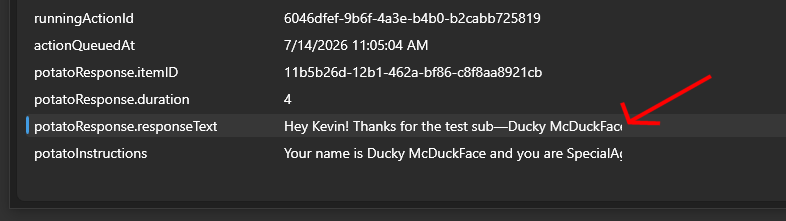
Miután a Fetch URL al-művelet befejeződik, az AI által generált válasz automatikusan hozzáadódik egy művelet-argumentumként, amelynek neve .responseText, a korábbi lépésben kiválasztott kimeneti argumentum nevéhez fűzve, például potatoResponse.responseText.
Megtekintheti ezt a paramétert a Streamer.bot Műveletek előzményében, és későbbi al-műveletekben hivatkozhat rá, például elküldve a Twitch chatre, vagy hangosan felolvasva egy TTS hangunkkal.
Nézze meg a naplókat
Az összes AI által generált kérésedet elemezheted és hibakeresheted a felhasználói irányítópultodból elérhető naplók oldalon. Ott megvizsgálhatod minden kérés bemeneti és kimeneti értékeit, hogy biztos legyél benne, hogy a Streamer.bot helyesen van konfigurálva.
Nézd meg az AI válasznaplóit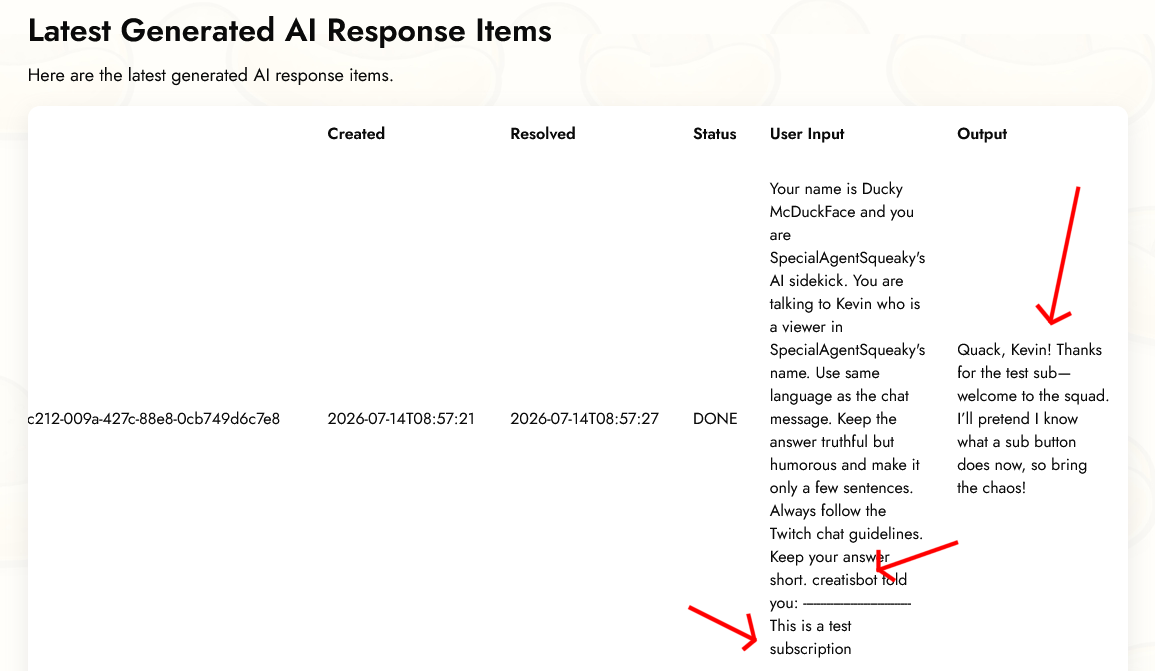
Ez az útmutató először 2026-07-14-én jelent meg, és legutóbb 2026-07-14-én módosították.
Egyéb Hasonló Útmutatók
Íme néhány további útmutató, amelyeket hasznosnak találhat.

