
PotatoHotDog propose une API gratuite Generate AI Response API qui permet à un grand modèle de langage de répondre à vos spectateurs, directement depuis Streamer.bot, sans avoir besoin d’un middleware IA tiers ni d’un script personnalisé. Ce guide vous montre comment construire l’URL de requête sur notre page Generate AI Response API, puis l'appeler depuis Streamer.bot en utilisant une simple sous-action Fetch URL.
Une fois la demande terminée, la réponse générée est stockée automatiquement dans un argument de Streamer.bot que vous pouvez inspecter via l'historique des actions, et réutiliser dans des sous-actions ultérieures, comme l'envoyer dans le chat Twitch ou la faire lire à haute voix par l'un de nos guides TTS.
Préparez une clé API
Si vous n'en avez pas encore, générez une clé API depuis votre tableau de bord et gardez-la prête; vous en aurez besoin à l'étape suivante.
Aller aux clés API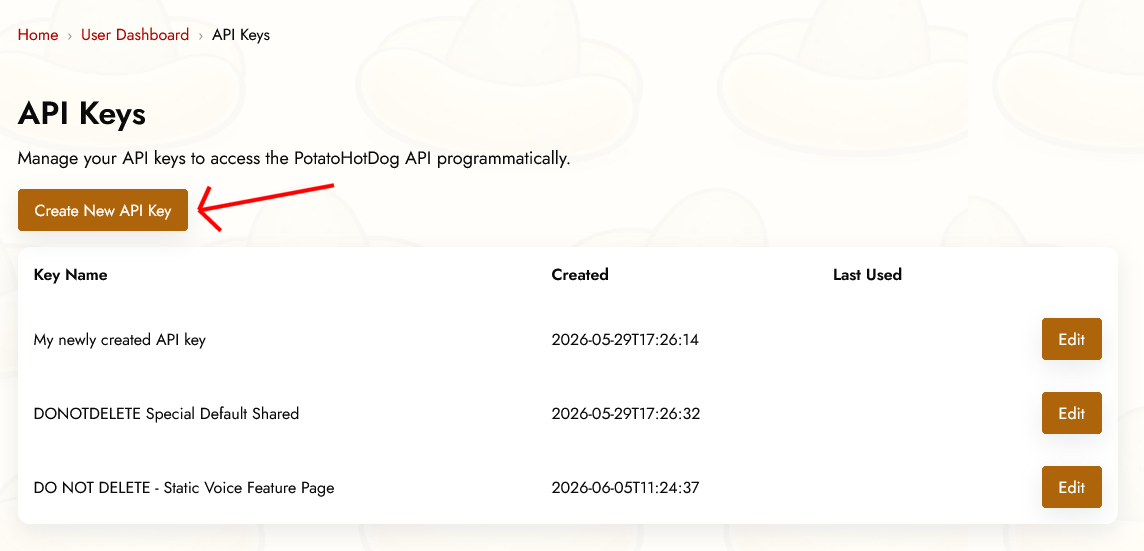
Générer l'URL de la requête
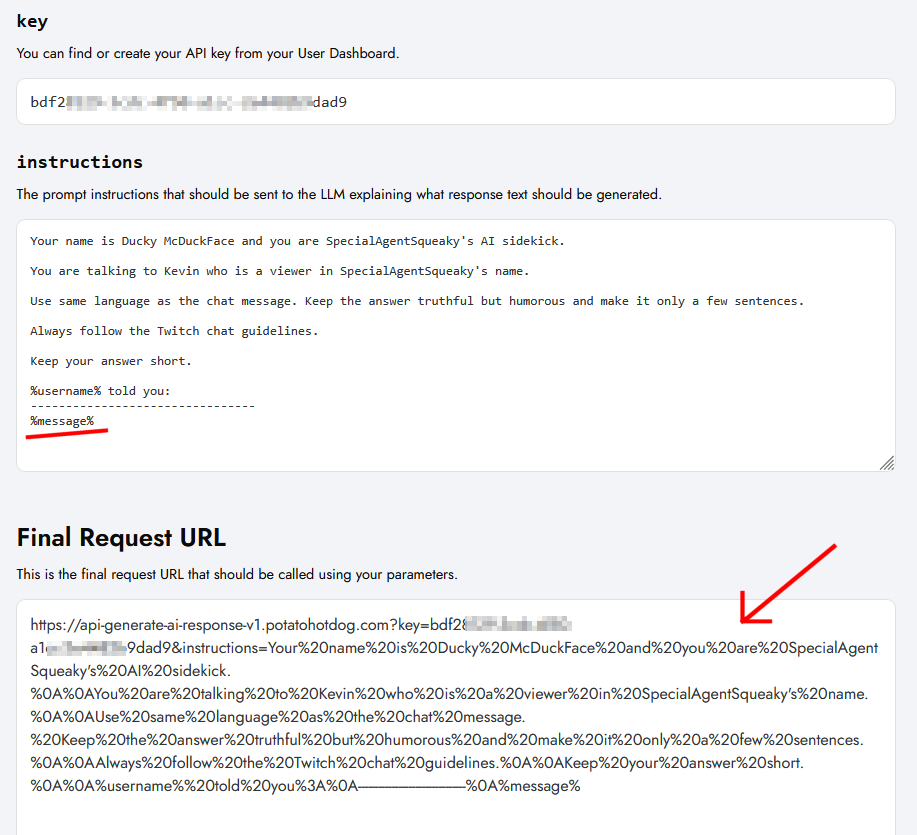
Ouvrez la page de l'API Generate AI Response. Renseignez votre clé API et le champ des instructions avec l'invite à laquelle vous voulez que l'IA réponde.
Si vous souhaitez que la consigne inclue des valeurs dynamiques, telles que le message du chat du spectateur, vous pouvez faire référence à un argument Streamer.bot directement dans le champ des instructions en utilisant la syntaxe %variable%, par exemple %message%.
Générer l'API de réponse IAUne fois que tous les champs sont remplis, copiez l'URL de la requête générée en bas de la page et collez-la dans Streamer.bot lors d'une étape ultérieure.
Créer une sous-action Récupérer l'URL dans Streamer.bot
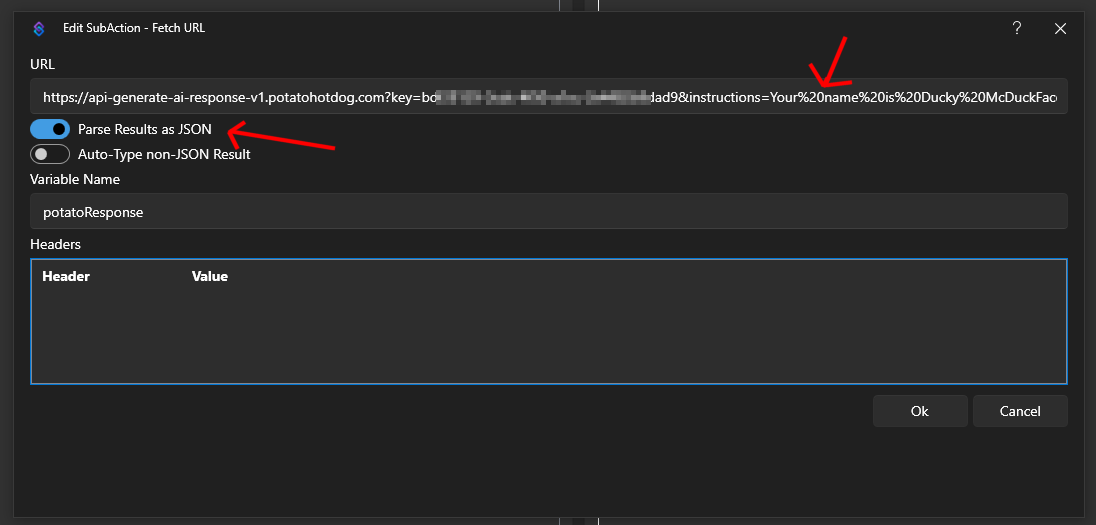
Ouvrez Streamer.bot et allez dans l’onglet Actions. Créez une nouvelle action, ou ouvrez-en une existante, puis faites un clic droit sur Sub Actions et sélectionnez Add, Core, Network, et Fetch URL. Collez l’URL de requête que vous avez copiée plus tôt.
Assurez-vous d'activer l'option Analyser les résultats en JSON, afin que la réponse de l'API soit automatiquement analysée en arguments plutôt que d'être stockée sous forme d'une seule chaîne JSON brute.
Indiquez également un nom d'argument de sortie, tel que potatoResponse. C'est l'argument sous lequel la réponse générée par l'IA sera stockée une fois que la demande est terminée.
Enregistrez l'action, puis testez-la. Streamer.bot appellera l'API et générera une réponse IA en utilisant les instructions que vous avez spécifiées.
Comment lire la réponse de l'IA
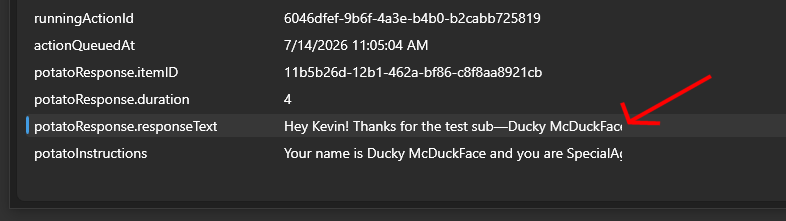
Une fois que la sous-action Fetch URL est terminée, la réponse générée par l’IA est automatiquement ajoutée comme argument d’action nommé .responseText, et ajoutée au nom d’argument de sortie que vous avez choisi à l’étape précédente, par exemple potatoResponse.responseText.
Vous pouvez inspecter cet argument via l'historique des actions dans Streamer.bot, et le référencer dans des sous-actions ultérieures, par exemple en l'envoyant au chat Twitch ou en le prononçant à voix haute avec l'un de nos guides TTS.
Vérifier les journaux
Vous pouvez analyser et dépanner toutes vos requêtes générées par l'IA en allant sur la page des journaux via votre tableau de bord utilisateur. Là, vous pouvez vérifier les valeurs d'entrée et de sortie de chaque requête afin de vous assurer que Streamer.bot est correctement configuré.
Voir les journaux des réponses de l'IA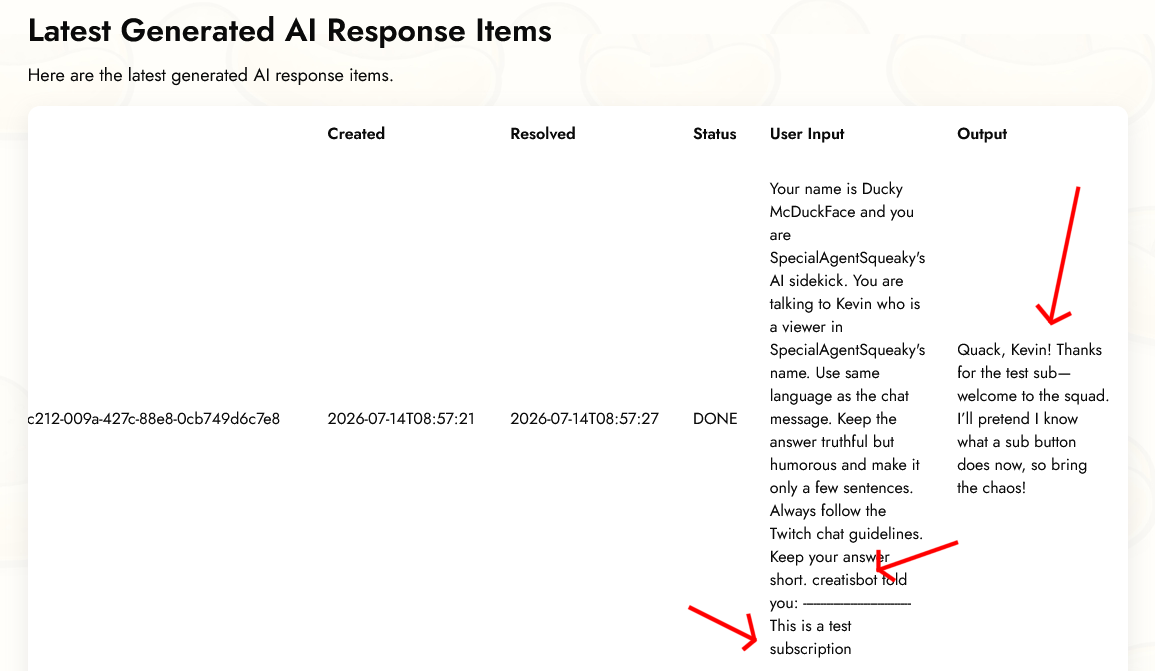
Ce guide a été publié pour la première fois le 14 juillet 2026 et a été modifié pour la dernière fois le 14 juillet 2026.
Autres Guides Similaires
Voici d'autres guides pratiques qui pourraient vous être utiles.

