
PotatoHotDog tarjoaa ilmaisen Generate AI Response API:n, jonka avulla suuri kielimalli vastaa katsojillesi suoraan Streamer.botista käsin ilman mitään kolmannen osapuolen AI-middlewareä tai räätälöityä skriptiä. Tämä opas näyttää, miten rakennat pyyntö-URLin Generate AI Response API -sivullamme, ja kutsut sen Streamer.botista yksinkertaisella Fetch URL -alitoiminnolla.
Kun pyyntö on valmis, generoitu vastaus tallennetaan automaattisesti Streamer.botin argumenttiin, jonka voit tarkistaa Toimintahistorian kautta ja voit käyttää myöhemmissä alitoiminnoissa, kuten sen lähettämisessä Twitch-chattiin tai voit lukea sen ääneen yhdellä TTS-oppaitamme.
Valmistele API-avain
Jos sinulla ei ole vielä API-avainta, luo sellainen hallintapaneelista ja pidä se valmiina. Tarvitset sitä seuraavassa vaiheessa.
Siirry API-avaimiin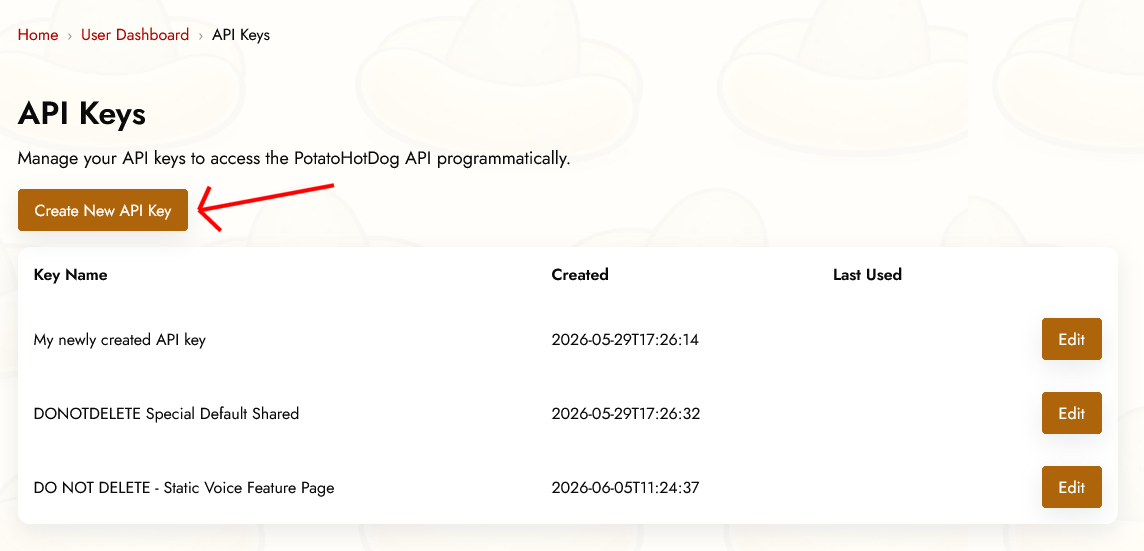
Luo pyyntö-URL-osoite
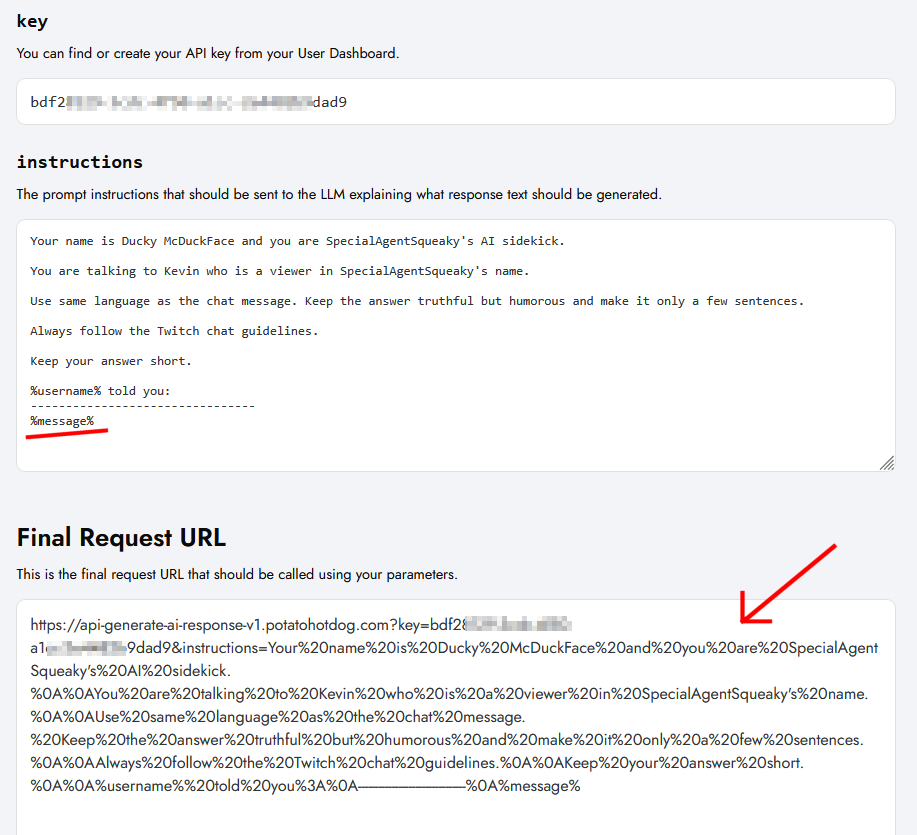
Avaa Generoi AI-vastauksen API-sivu. Täytä API-avaimesi ja ohjeet-kenttä sille kehotteelle, johon AI:n tulisi vastata.
Jos haluat kehotteen sisältävän dynaamisia arvoja, kuten katsojan chattiviestin, voit viitata suoraan Streamer.botin argumenttiin ohjeiden kentässä käyttämällä %variable%-syntaksia, esimerkiksi %message%.
Generoi AI-vastaus APIKun kaikki kentät on täytetty, kopioi sivun alalaidassa oleva generoitu pyyntö-URL-osoite. Liitä se myöhemmin Streamer.botiin.
Luo Fetch URL -alitoiminto Streamer.botissa
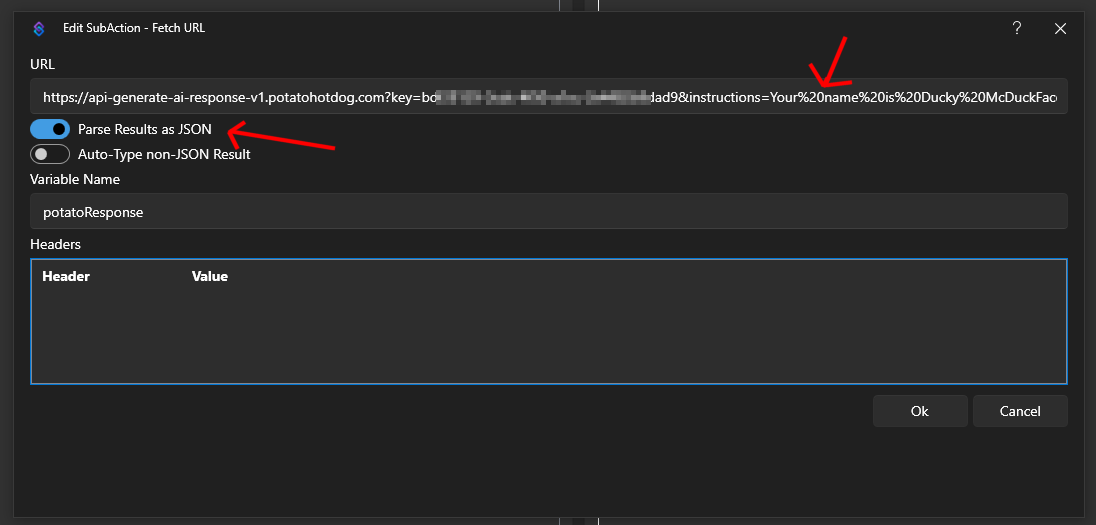
Avaa Streamer.bot ja siirry Toiminnot-välilehdelle. Luo uusi toiminto tai avaa olemassa oleva toiminto, sitten napsauta oikealla Sub Actions -kohdassa ja valitse Lisää, Core, Network ja lopuksi Hae URL. Liitä aiemmin kopioimasi pyyntö-URL-osoite.
Varmista, että otat käyttöön 'Parse Results as JSON' -asetuksen, jotta API-vastaus jäsennetään automaattisesti argumenteiksi eikä tallennu yhdeksi raakaksi JSON-merkkijonoksi.
Lisäksi määritä ulostuloargumentin nimi, esimerkiksi potatoResponse. Tämä on se argumentti, jonka alle tekoälyn generoima vastaus tallennetaan, kun pyyntö valmistuu.
Tallenna toiminto, sitten testaa se. Streamer.bot kutsuu API:n ja luo tekoälyvastauksen käyttäen antamiasi ohjeita.
Miten lukea tekoälyn vastausta
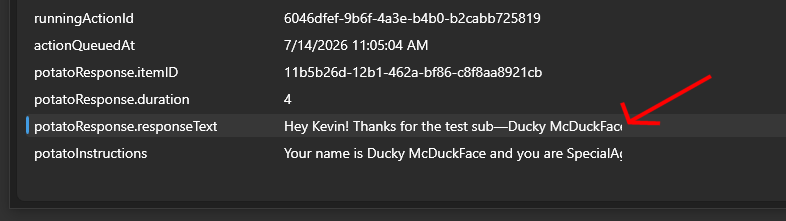
Kun Fetch URL -alitoiminto on suoritettu, tekoälyn generoima vastaus lisätään automaattisesti toiminto-argumentiksi nimellä .responseText, liitettynä mihin tahansa edellisessä vaiheessa valitsemaasi output-argumentin nimeen, esimerkiksi potatoResponse.responseText.
Voit tarkastella tätä argumenttia Streamer.botin Action Historyn kautta ja viitata siihen myöhemmissä alitoiminnoissa, kuten lähettämällä sen Twitch-chattiin tai lukemalla sen ääneen TTS-ohjeidemme avulla.
Tarkista lokit
Voit analysoida ja vianmäärittää kaikki tekoälyn generoimat pyyntösi siirtymällä lokisivulle käyttäjäohjauspaneelisi kautta. Siellä voit tarkistaa jokaisen pyynnön syöte- ja tulosarvot varmistaaksesi, että olet määrittänyt Streamer.botin oikein.
Näytä tekoälyn vastausten lokit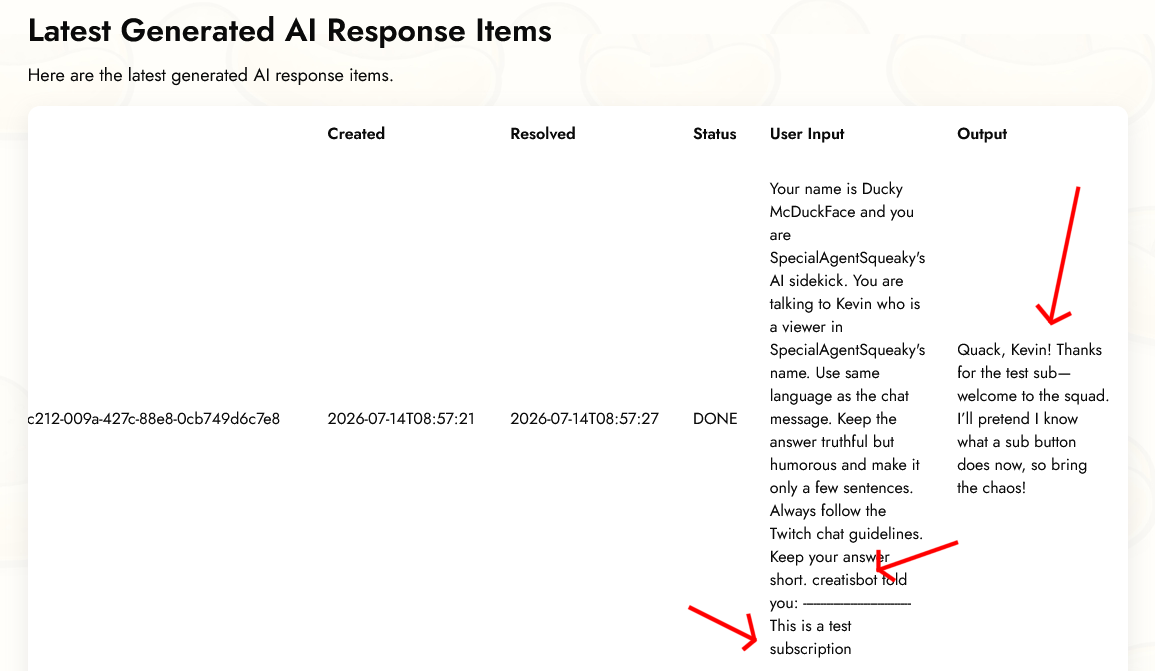
Tämä opas julkaistiin alun perin 2026-07-14 ja viimeksi muokattiin 2026-07-14.
Muita samankaltaisia oppaita
Tässä on vielä joitakin muita ohjeoppaita, joita saatat pitää hyödyllisinä.

