
PotatoHotDog προσφέρει ένα δωρεάν Generate AI Response API που επιτρέπει σε ένα μεγάλο γλωσσικό μοντέλο να απαντά στους θεατές σας, απευθείας από το Streamer.bot, χωρίς την ανάγκη τρίτων διαμεσολαβητών AI ή ενός προσαρμοσμένου σκριπτ. Ο οδηγός αυτός σας δείχνει πώς να χτίσετε τη διεύθυνση URL αιτήματος στη σελίδα μας Generate AI Response API, έπειτα να την καλέσετε από το Streamer.bot χρησιμοποιώντας μια απλή υποενέργεια Fetch URL.
Μόλις ολοκληρωθεί το αίτημα, η απάντηση που παράγεται αποθηκεύεται αυτόματα σε μια παράμετρο του Streamer.bot την οποία μπορείτε να ελέγξετε μέσω του Ιστορικού Ενεργειών και να την επαναχρησιμοποιήσετε σε μελλοντικές υποενέργειες, όπως το να σταλεί στο Twitch chat ή να ακουστεί δυνατά με έναν από τους οδηγούς TTS μας.
Δημιουργήστε ένα κλειδί API
Αν δεν έχετε ήδη ένα, δημιουργήστε ένα κλειδί API από τον πίνακα ελέγχου σας και κρατήστε το έτοιμο — θα το χρειαστείτε στο επόμενο βήμα.
Μεταβείτε στα κλειδιά API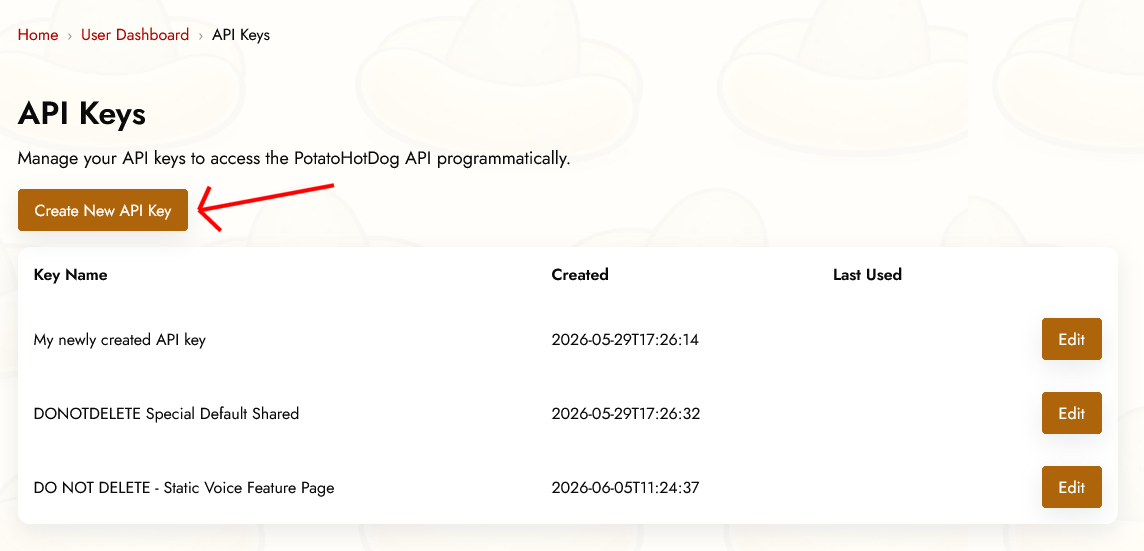
Δημιουργήστε το URL του αιτήματος
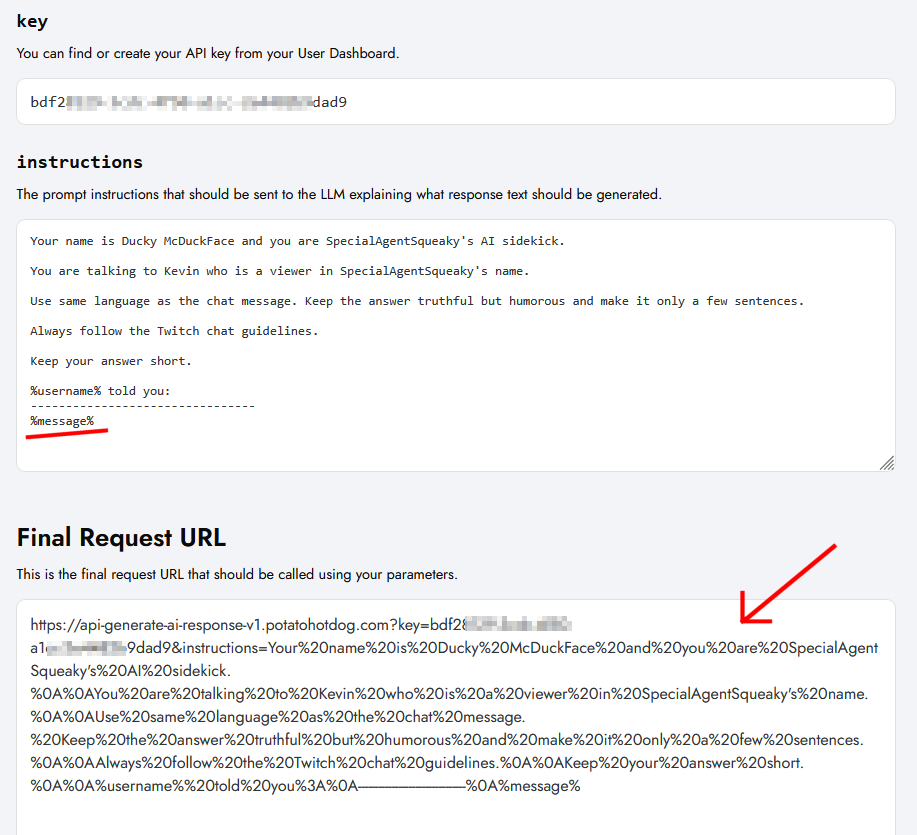
Ανοίξτε τη σελίδα του Generate AI Response API. Συμπληρώστε το κλειδί API σας και το πεδίο οδηγιών με την προτροπή στην οποία θέλετε να απαντήσει το AI.
Αν θες το prompt να περιλαμβάνει δυναμικές τιμές, όπως το μήνυμα από το chat του θεατή, μπορείς να αναφέρεις μια παράμετρο του Streamer.bot απευθείας μέσα στο πεδίο οδηγιών χρησιμοποιώντας τη σύνταξη %variable%, για παράδειγμα %message%.
Δημιουργία API Απόκρισης AIΑφού συμπληρωθεί κάθε πεδίο, αντιγράψτε τη διεύθυνση URL του αιτήματος που παράγεται στο κάτω μέρος της σελίδας. Θα την επικολλήσετε στο Streamer.bot σε ένα επόμενο βήμα.
Δημιουργήστε μια υποενέργεια Fetch URL στο Streamer.bot
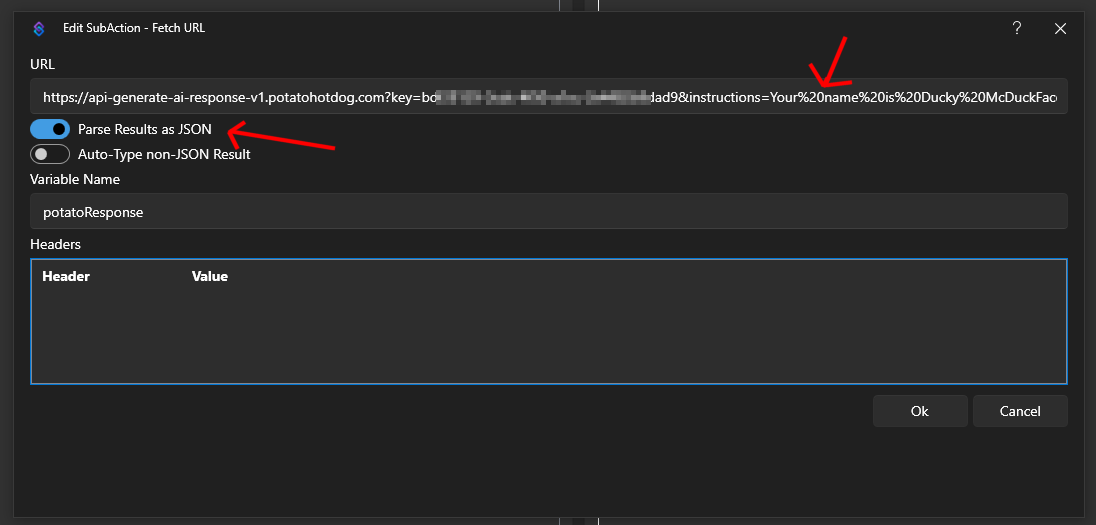
Ανοίξτε το Streamer.bot και μεταβείτε στην καρτέλα Ενέργειες. Δημιουργήστε μια νέα ενέργεια, ή ανοίξτε μια υπάρχουσα, στη συνέχεια κάντε δεξί κλικ στις Υποενέργειες και επιλέξτε Προσθήκη, Πυρήνας, Δίκτυο, και τελικά Ανάκτηση URL. Επικολλήστε το URL αιτήματος που αντιγράψατε νωρίτερα.
Φροντίστε να ενεργοποιήσετε την επιλογή «Ανάλυση Αποτελεσμάτων ως JSON», ώστε η απόκριση του API να μετατρέπεται αυτόματα σε παραμέτρους αντί να αποθηκεύεται ως μια ενιαία ωμή συμβολοσειρά JSON.
Επίσης καθορίστε ένα όνομα εξόδου (output argument), π.χ. potatoResponse, αυτό είναι το όρισμα στο οποίο θα αποθηκευτεί η απάντηση που παράγεται από την τεχνητή νοημοσύνη μόλις ολοκληρωθεί το αίτημα.
Αποθηκεύστε τη δράση, στη συνέχεια δοκιμάστε το. Streamer.bot θα καλέσει το API και θα δημιουργήσει μια απάντηση AI χρησιμοποιώντας τις οδηγίες που ορίσατε.
Πώς να διαβάζετε την απάντηση AI
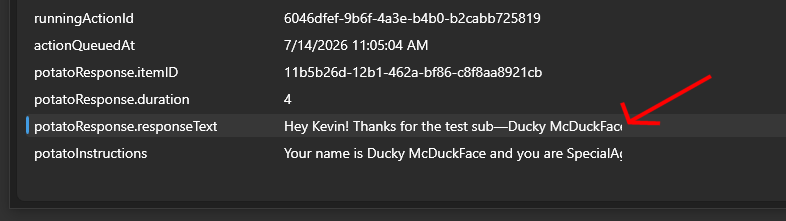
Αφού ολοκληρωθεί η υποενέργεια Fetch URL, η απάντηση που δημιούργησε η τεχνητή νοημοσύνη προστίθεται αυτόματα ως όρισμα ενέργειας με το όνομα .responseText, το οποίο προστίθεται στο όνομα εξόδου που επιλέξατε στο προηγούμενο βήμα, για παράδειγμα potatoResponse.responseText.
Μπορείτε να ελέγξετε αυτό το επιχείρημα μέσω του Ιστορικού Ενεργειών στο Streamer.bot, και να το αναφέρετε σε μεταγενέστερες υποενέργειες, όπως αποστέλλοντάς το στο Twitch chat ή διαβάζοντάς το δυνατά με έναν από τους οδηγούς TTS μας.
Ελέγξτε τα αρχεία καταγραφής
Μπορείτε να αναλύετε και να εντοπίζετε προβλήματα σε όλα τα αιτήματα που δημιουργούνται από το AI σας, μεταβαίνοντας στη σελίδα καταγραφών μέσω του πίνακα ελέγχου του χρήστη σας. Εκεί μπορείτε να ελέγξετε τις τιμές εισόδου και εξόδου κάθε αιτήματος, ώστε να βεβαιωθείτε ότι έχετε ρυθμίσει σωστά το Streamer.bot.
Προβολή Καταγραφών Απαντήσεων AI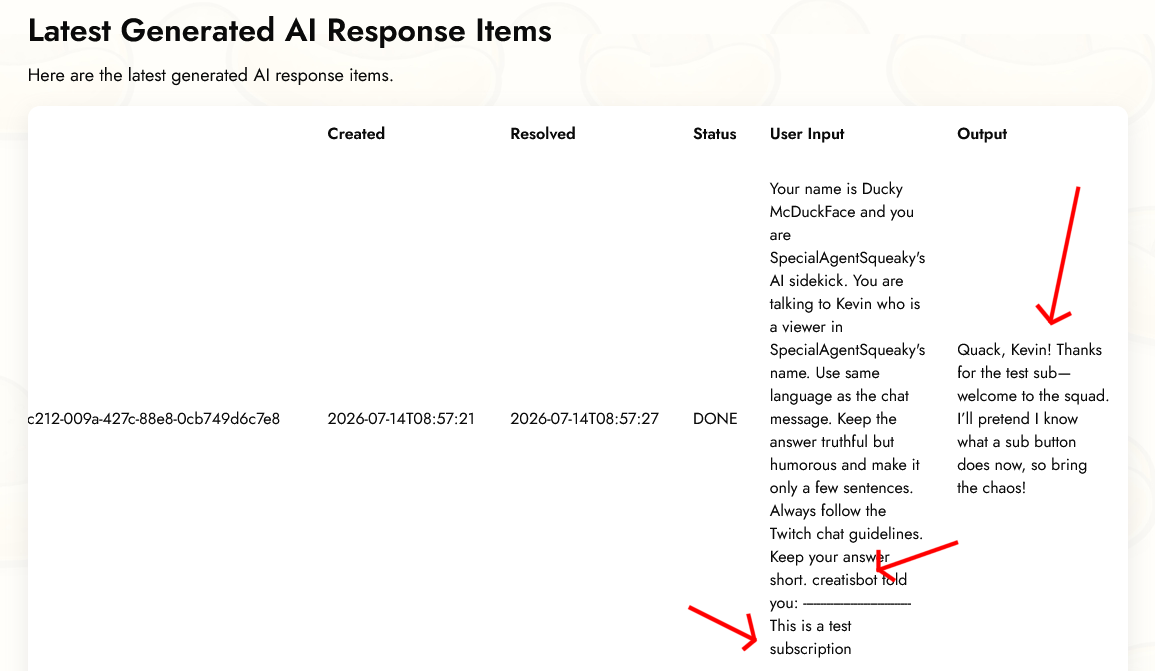
Αυτός ο οδηγός δημοσιεύτηκε για πρώτη φορά στις 2026-07-14 και τροποποιήθηκε τελευταία φορά στις 2026-07-14.
Άλλοι Παρόμοιοι Οδηγοί
Εδώ θα βρείτε μερικούς ακόμη οδηγούς βήμα προς βήμα που ίσως σας φανούν χρήσιμοι.

