
PotatoHotDog предлага безплатен Generate AI Response API, който позволява на голям езиков модел да отговори на вашите зрители директно от Streamer.bot, без нужда от AI middleware от трета страна или персонализиран скрипт. Това ръководство показва как да изградите URL заявката на нашата страница Generate AI Response API, след което да я извикате от Streamer.bot чрез проста подзадача Fetch URL.
След като заявката приключи, генерираният отговор се записва автоматично в аргумента на Streamer.bot, който можете да прегледате чрез История на действията и да го използвате повторно в по-нататъшни под-операции, например като го изпратите в чата на Twitch или като го прочетете на глас с един от нашите TTS гласове.
Подгответе API ключ
Ако все още нямате такъв ключ, генерирайте API ключ от таблото си и го пригответе — ще ви трябва в следващата стъпка.
Отиди към API ключове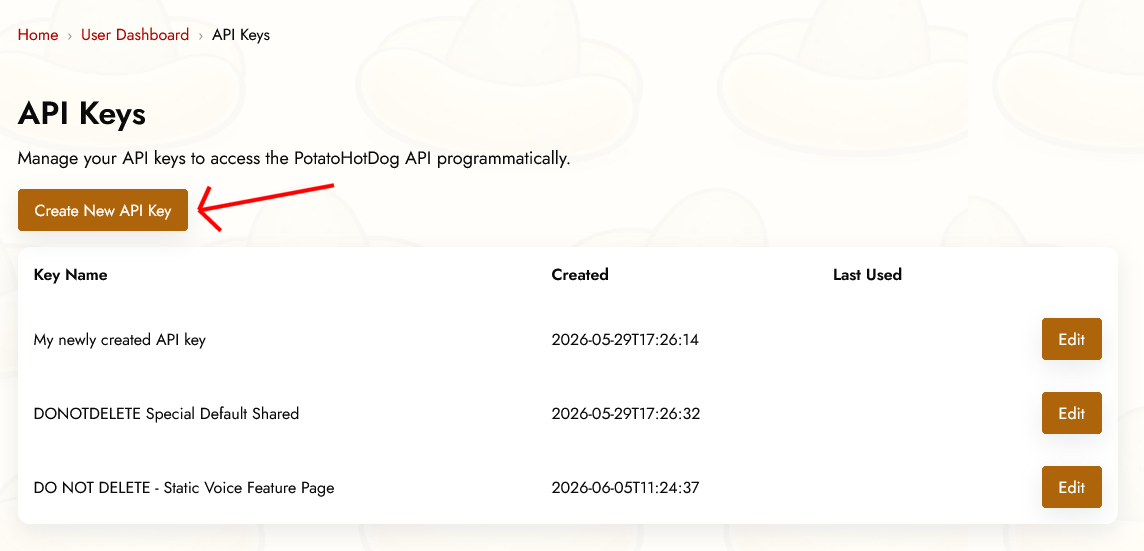
Генерирай URL адрес на заявката
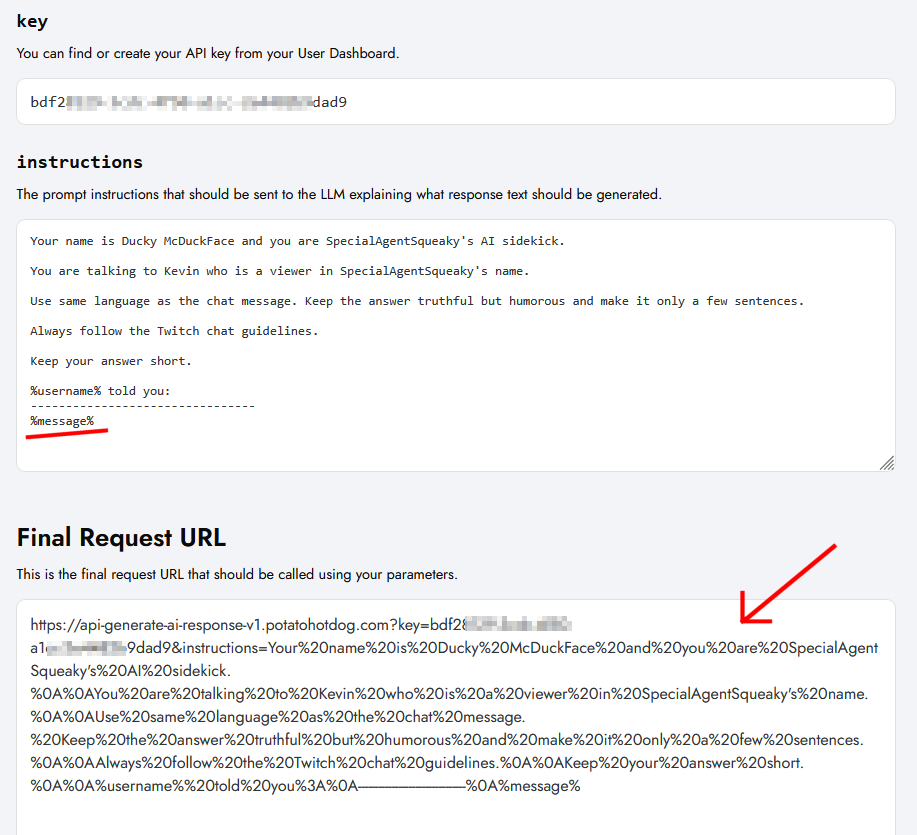
Отворете страницата на Generate AI Response API. Въведете своя API ключ и полето за инструкции с промпта, на който искате AI да отговори.
Ако искате подканата да включва динамични стойности, като например съобщението в чата на зрителя, можете директно да посочите аргумент на Streamer.bot във полето с инструкции, използвайки синтаксиса %variable%, например %message%.
API за генериране на AI отговориСлед като всички полета са попълнени, копирайте генерирания URL за заявката от дъното на страницата. Ще го поставите в Streamer.bot в следваща стъпка.
Създайте поддействие Fetch URL в Streamer.bot
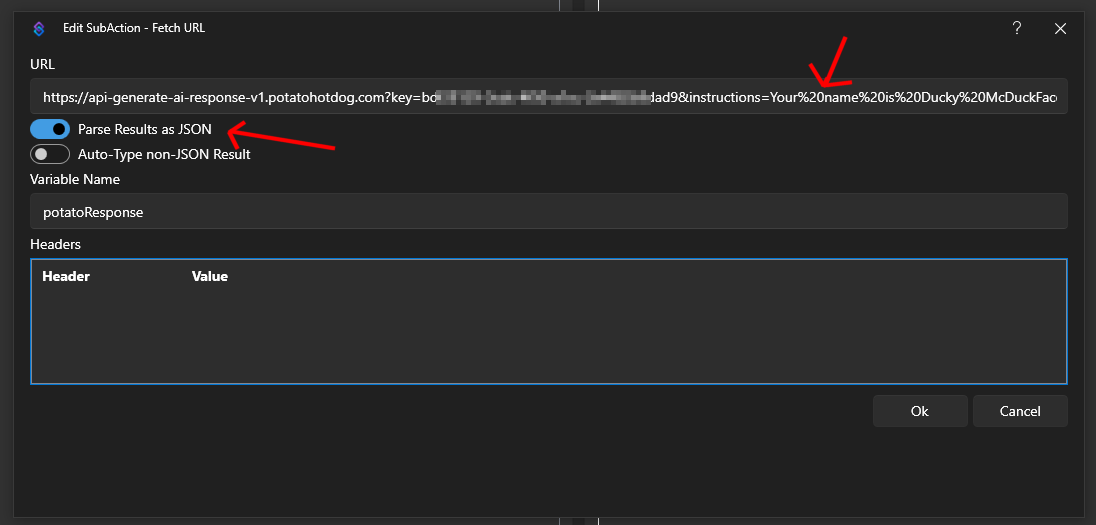
Отвори Streamer.bot и отиди в раздела Actions. Създай ново действие или отвори съществуващо, след което щракни с десния бутон върху Sub Actions и избери Add, Core, Network и накрая Fetch URL. Постави в URL-то на заявката копирания по-рано URL.
Уверете се, че включвате Parse Results as JSON, за да се парсира отговорът на API автоматично в аргументи, вместо да се съхранява като един суров JSON низ.
Също така посочете име на изходен аргумент, например potatoResponse. Това е аргументът, под който ще бъде съхранен отговорът, генериран от ИИ, след като заявката приключи.
Запазете действието, след това го тествайте. Streamer.bot ще извика API-то и ще генерира AI отговор, използвайки инструкциите, които сте посочили.
Как да прочетете отговора на ИИ
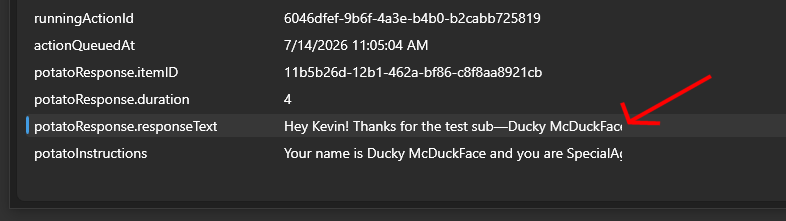
След завършване на поддействието Fetch URL, генерираният от ИИ отговор се добавя автоматично като аргумент на действие с име .responseText, към името на изходния аргумент, който сте избрали в предишната стъпка, например potatoResponse.responseText.
Можете да разгледате този аргумент чрез История на действията в Streamer.bot и да го използвате като справка в по-късните поддействия, например като го изпратите в Twitch чата или като го произнесете на глас с едно от нашите TTS ръководства.
Проверете логовете
Можете да анализирате и отстранявате проблеми с всички ваши AI-генерирани заявки, като отидете на страницата с логове през потребителския си панел за управление. Там можете да проверите входните и изходните стойности на всяка заявка, за да се уверите, че Streamer.bot е конфигуриран правилно.
Прегледайте журналите за AI отговори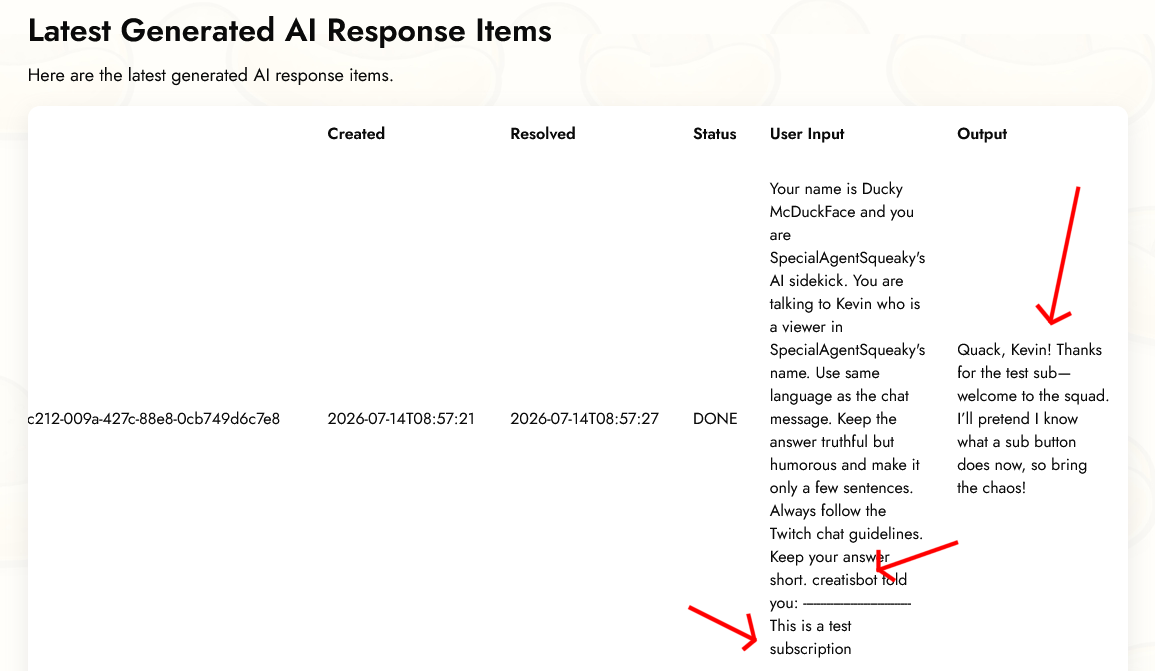
Това ръководство беше публикувано за първи път на 2026-07-14 и беше последно модифицирано на 2026-07-14.
Други подобни ръководства
Ето още няколко практични ръководства, които може да ви бъдат полезни.

