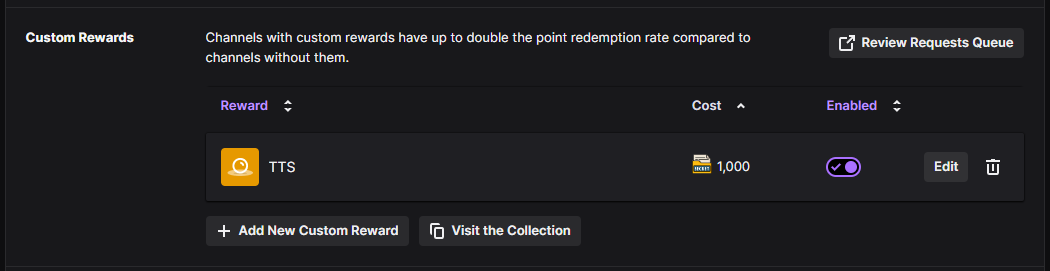
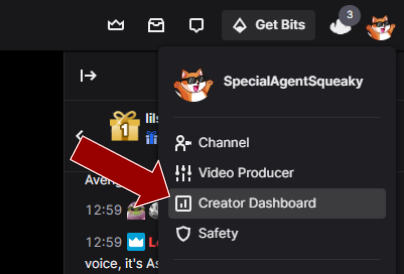
第1步 - 打开创作者仪表板
第一步是在 Twitch 上点击你的个人资料图片来打开创作者后台。
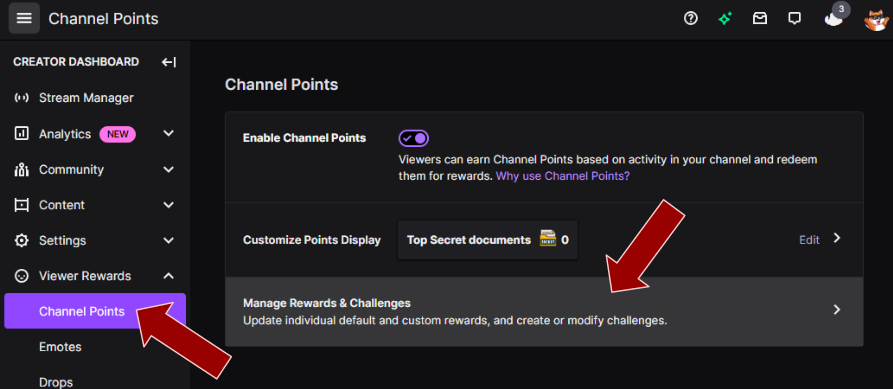
第 2 步 - 打开管理奖励与挑战
向下滚动至“Viewer Rewards”,点击“Channel Points”,然后最后点击“Manage Rewards & Challenges”。
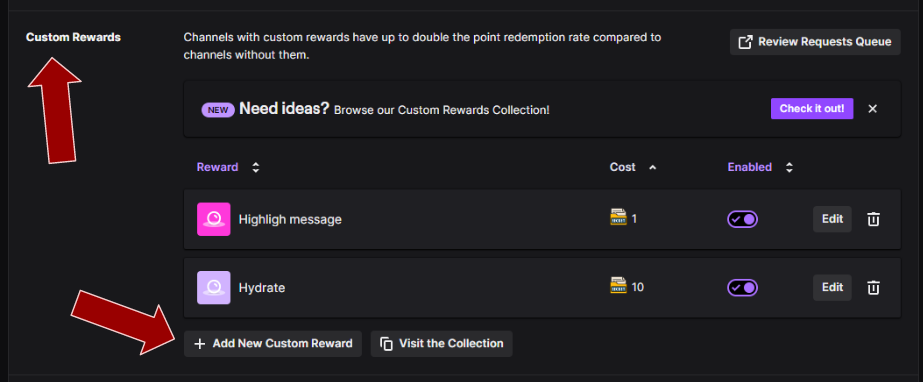
第3步 - 添加一个新的自定义奖励
向下滚动到名为“自定义奖励”的第二个部分,然后点击“添加新的自定义奖励”按钮。
第 4 步 - 添加名称和描述
想出一个合适的 Twitch 频道点数奖励名称,并添加一个描述。
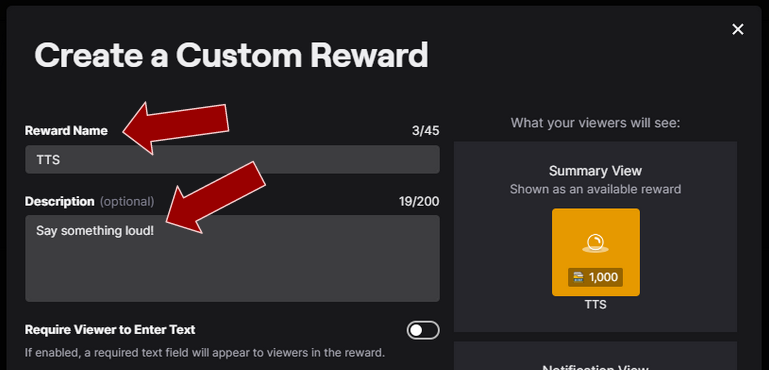
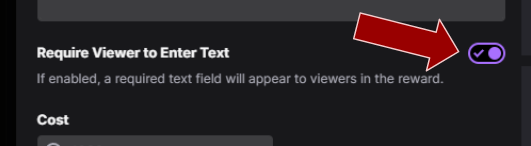
步骤 5 - 切换是否需要查看者输入文本
启用“Require Viewer to Enter Text”以便让 Twitch 聊天的观众输入需要朗读的文本。若你想为奖励硬编码一个特定的文本,则无需启用。
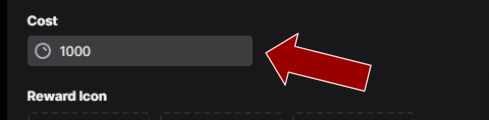
步骤 6 - 添加价格
设定一个合适的价格。
第7步 - 跳过奖励请求队列
开启“Skip Reward Requests Queue”以实现兑换自动完成,这样您无需逐条手动批准每条文本转语音(TTS)消息。

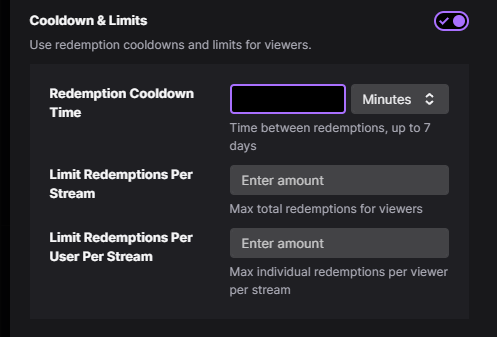
第 8 步 - 指定冷却时间和限制
这并非必要,但你很可能想要设置一些冷却时间和限制,这样就不会被文本转语音(TTS)消息刷屏。
此外,请注意,您可以在审核设置中屏蔽某些词语。
第9步 - 已完成
你可以按照自己的喜好调整你的 Twitch 频道点数奖励,完成后只需点击“创建”即可。现在你就可以使用你新创建的奖励进行文本转语音(TTS)了!