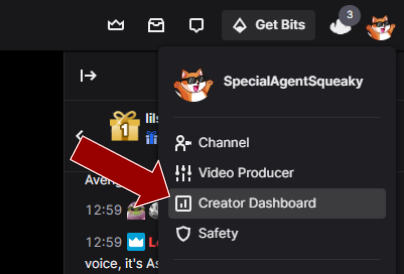
Bước 1 - Mở Bảng Điều Khiển Người Sáng Tạo
Bước đầu tiên là mở Creator Dashboard của bạn bằng cách nhấp vào ảnh hồ sơ trên Twitch.
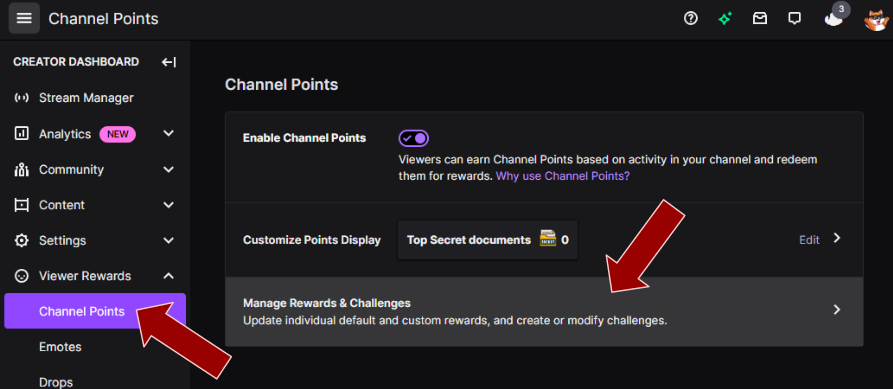
Bước 2 - Mở Quản Lý Phần Thưởng & Thử Thách
Cuộn xuống để đến phần "Viewer Rewards", nhấp vào "Channel Points" và cuối cùng nhấp vào "Manage Rewards & Challenges".
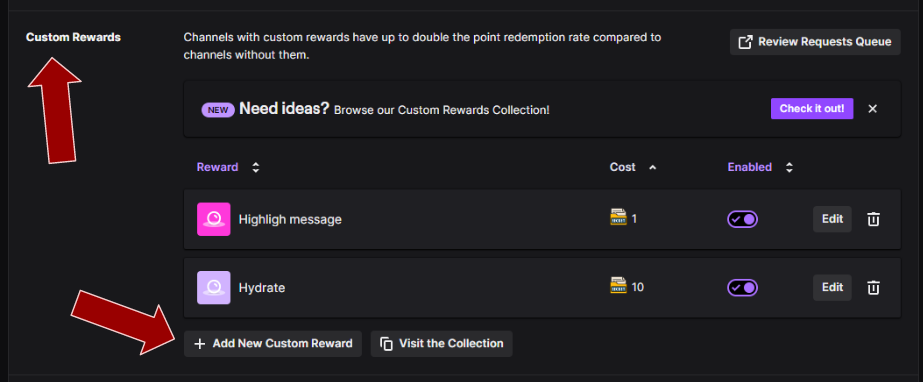
Bước 3 - Thêm một phần thưởng tùy chỉnh mới
Hãy cuộn xuống phần thứ hai có tên "Custom Rewards" và sau đó nhấp vào nút "Add New Custom Reward".
Bước 4 - Thêm tên và mô tả
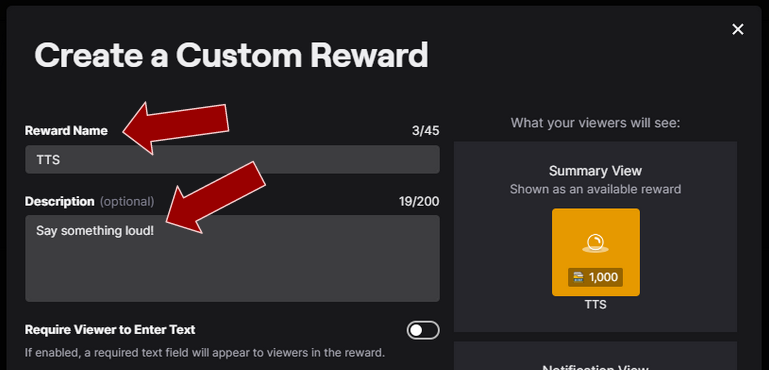
Hãy nghĩ ra một tên phù hợp cho phần thưởng điểm kênh trên Twitch và thêm mô tả.
Bước 5 - Bật/Tắt yêu cầu người xem nhập văn bản
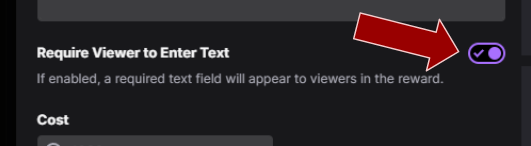
Bật "Yêu Cầu Người Xem Nhập Văn Bản" nếu bạn muốn người xem chat Twitch nhập một văn bản để được đọc to. Tuy nhiên, bạn không cần làm vậy nếu bạn muốn nhúng sẵn một văn bản cụ thể cho phần thưởng.
Bước 6 - Thêm giá
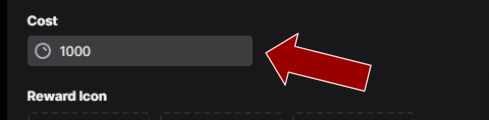
Thêm một mức giá phù hợp.
Bước 7 - Bỏ qua hàng đợi yêu cầu nhận thưởng
Kích hoạt "Skip Reward Requests Queue" để các lượt đổi thưởng được hoàn tất tự động và bạn sẽ không phải duyệt thủ công từng tin nhắn Text To Speech (TTS).

Bước 8 - Xác định thời gian làm mát và giới hạn
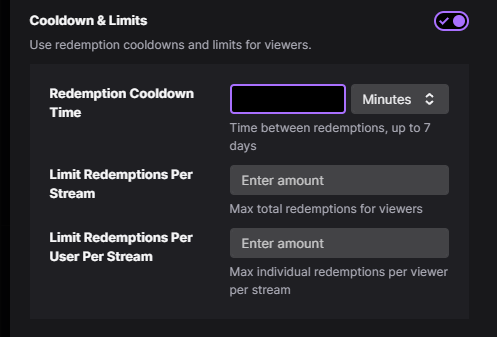
Điều này không bắt buộc, nhưng có thể bạn muốn thêm một số loại giới hạn và thời gian làm mát để bạn không bị spam các tin nhắn Text To Speech (TTS).
Cũng lưu ý rằng bạn có thể chặn một số từ trong phần cài đặt kiểm duyệt.
Bước 9 - Đã hoàn tất
Bạn có thể điều chỉnh phần thưởng điểm kênh Twitch theo ý muốn, và khi bạn đã hoàn tất, chỉ cần nhấn "Create". Bạn có thể sử dụng phần thưởng vừa tạo với Text To Speech (TTS) ngay bây giờ!