
Công cụ AI miễn phí do cộng đồng cung cấp, TTS và API dành cho các streamer trên Twitch

Cách thêm Text To Speech (TTS) vào OBS Studio

Dưới đây là một hướng dẫn ngắn gọn về cách thêm ứng dụng Text To Speech (TTS) miễn phí vào OBS Studio!
Trang này đã được dịch từ tiếng Anh bởi các thực tập sinh AI đầy động lực của chúng tôi để tạo thuận tiện cho bạn. Họ vẫn đang học nên có thể sẽ có một vài lỗi. Để có thông tin chính xác nhất, vui lòng tham khảo phiên bản tiếng Anh.
Trang chủ Hướng dẫn cách làm Cách thêm Text To Speech (TTS) vào OBS Studio

Bước 1 - Sao chép URL của khách hàng

Đầu tiên bạn cần sao chép URL của client. Bạn có thể tìm URL nguồn trình duyệt của bạn trong bảng điều khiển PotatoHotDog.

Bước 2 - Mở các dock trình duyệt tùy chỉnh

Đầu tiên mở OBS Studio của bạn và sau đó nhấp vào mục "Docks" trong thanh menu và tiếp tục chọn "Custom Browser Docks".
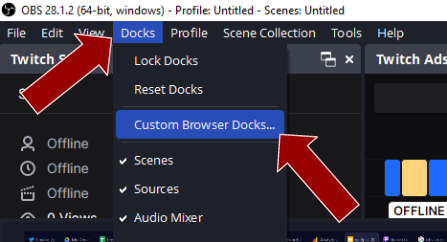
Mở Các Dock Trình Duyệt Tùy Chỉnh Trong OBS Studio

Bước 3 - Thêm Dock Trình Duyệt Tùy Chỉnh Mới

Sau đó thêm Dock Nguồn trình duyệt mới bằng cách nhập tên và dán URL vào.
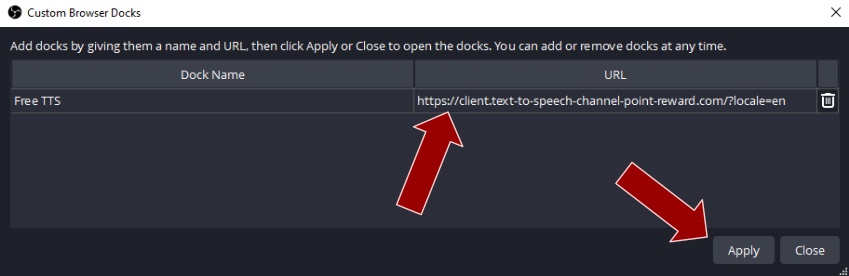
Thêm một Custom Browser Dock mới trong OBS Studio

Bước 4 - Đã xong

Bạn có thể ghim và định vị Browser Source Dock mới ở bất kỳ vị trí nào trong OBS Studio, hoặc để nó ở dạng cửa sổ độc lập, và bạn sẽ có ứng dụng Text To Speech (TTS) miễn phí trong OBS Studio!
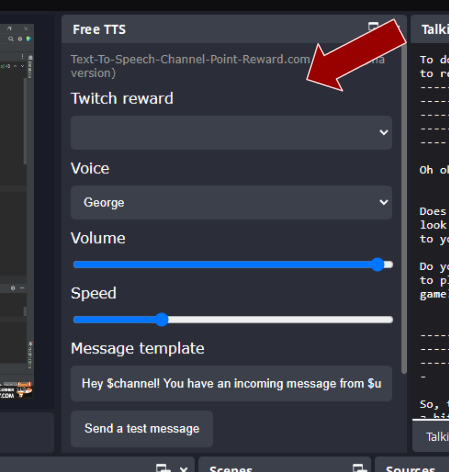
Định vị Dock Nguồn Trình duyệt trong OBS Studio