
เครื่องมือ AI ฟรีที่ขับเคลื่อนโดยชุมชน, TTS และ API สำหรับสตรีมเมอร์ Twitch

วิธีการเพิ่ม Text To Speech (TTS) ใน OBS Studio

นี่คือคู่มือสั้นๆ วิธีเพิ่มไคลเอนต์ Text To Speech (TTS) ฟรีลงใน OBS Studio!
หน้านี้ถูกแปลจากภาษาอังกฤษโดยผู้ฝึกงาน AI ที่กระตือรือร้นมากของเราเพื่อความสะดวกของคุณ พวกเขายังอยู่ระหว่างการเรียนรู้ ดังนั้นอาจมีข้อผิดพลาดเล็กน้อยที่หลุดรอดไป สำหรับข้อมูลที่แม่นยำที่สุด กรุณาดูเวอร์ชันภาษาอังกฤษ.
บ้าน คู่มือวิธีใช้งาน วิธีการเพิ่ม Text To Speech (TTS) ใน OBS Studio

ขั้นตอนที่ 1 - คัดลอก URL ของลูกค้า

ขั้นแรก คุณต้องคัดลอก URL ของไคลเอนต์ คุณสามารถพบ URL แหล่งที่มาของเบราว์เซอร์ได้ในแดชบอร์ด PotatoHotDog ของคุณ.

ขั้นตอนที่ 2 - เปิดแท่นเบราว์เซอร์ที่กำหนดเอง

อันดับแรก เปิด OBS Studio ของคุณ แล้วคลิกที่เมนู "Docks" และเลือก "Custom Browser Docks"
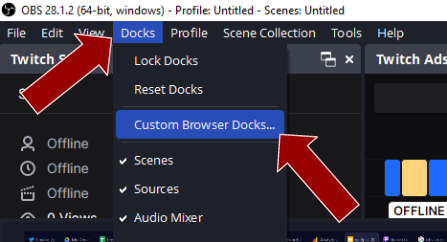
เปิดใช้งาน Custom Browser Docks ใน OBS Studio

ขั้นตอนที่ 3 - เพิ่ม Dock ของเบราว์เซอร์แบบกำหนดเอง

จากนั้นเพิ่ม Browser Source Dock ใหม่ โดยการป้อนชื่อ แล้ววาง URL ลงในช่อง URL.
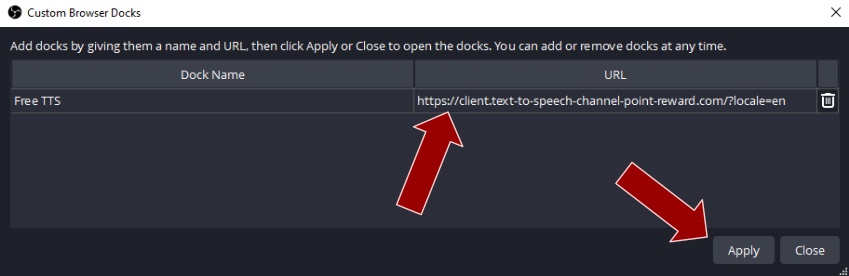
เพิ่ม Custom Browser Dock ใหม่ใน OBS Studio

ขั้นตอนที่ 4 - เสร็จแล้ว

ตอนนี้คุณสามารถวางตำแหน่ง Browser Source Dock ใหม่ได้ทุกที่ใน OBS Studio ของคุณ หรือปล่อยให้มันเป็นหน้าต่างแยกต่างหาก และคุณจะมีไคลเอนต์ Text To Speech (TTS) ฟรีใน OBS Studio แล้ว!
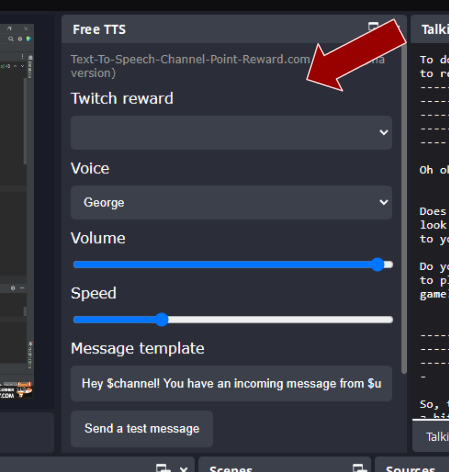
วางตำแหน่ง Browser Source Dock ใน OBS Studio