
Gemenskapsdrivna Gratis AI-verktyg, TTS och API:er för Twitch-streamers

Hur man lägger till Text To Speech (TTS) i Streamlabs Desktop

Här är en snabb guide om hur du lägger till den gratis Text Till Tal (TTS) klienten i Streamlabs Desktop!
Den här sidan har översatts från engelska av våra mycket drivna AI-praktikanter för din bekvämlighet. De lär sig fortfarande, så några misstag kan ha smugit igenom. För den mest exakta informationen, vänligen hänvisa till den engelska versionen.
Hem Instruktionsguider Hur man lägger till Text To Speech (TTS) i Streamlabs Desktop

Steg 1 - Öppna Layoutredigeraren

Börja med att öppna redigeraren i Streamlabs Desktop och klicka sedan på layoutredigeraren.
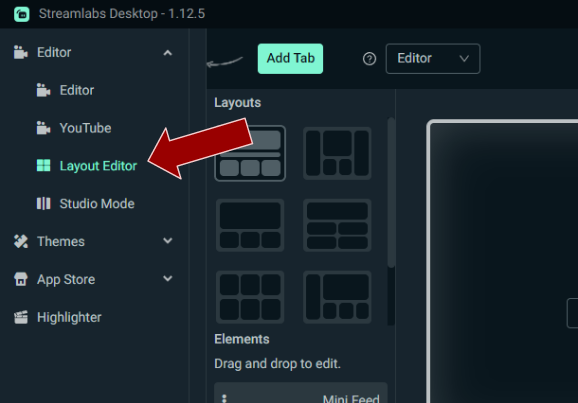
Öppnar layoutredigeraren i Streamlabs Desktop

Steg 2 - Lägg till ett webbplats-element

Scrolla ner tills du ser Website-elementet, dra det till din layout och klistra in klientens URL. Du hittar webbläsarens källa (URL) i din PotatoHotDog-dashboard.
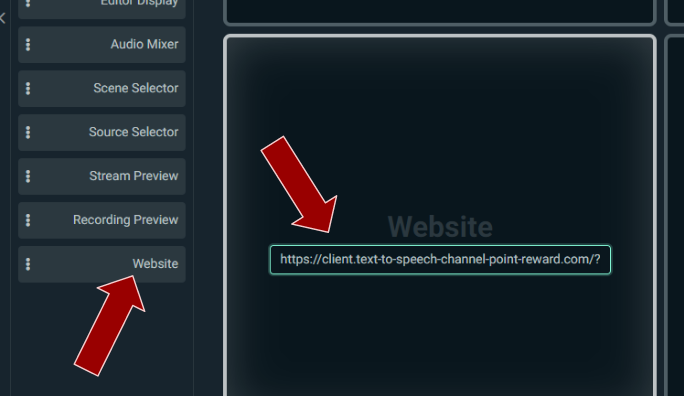
Lägger till ett webbplatselement i Streamlabs Desktop-layouten

Steg 3 - Färdig

Som sista steget behöver du bara spara din layout - då har du nu den kostnadsfria Text Till Tal (TTS) klienten i Streamlabs Desktop!
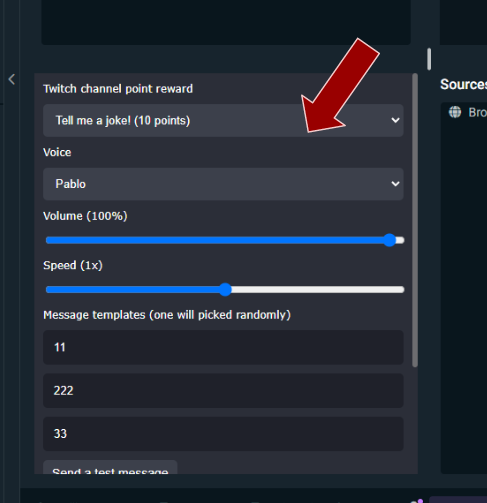
Spara inställningar och avsluta