
Gemenskapsdrivna Gratis AI-verktyg, TTS och API:er för Twitch-streamers

Hur man lägger till Text To Speech (TTS) i OBS Studio

Här är en snabb guide om hur du lägger till den kostnadsfria Text To Speech (TTS)-klienten i OBS Studio!
Den här sidan har översatts från engelska av våra mycket drivna AI-praktikanter för din bekvämlighet. De lär sig fortfarande, så några misstag kan ha smugit igenom. För den mest exakta informationen, vänligen hänvisa till den engelska versionen.
Hem Instruktionsguider Hur man lägger till Text To Speech (TTS) i OBS Studio

Steg 1 - Kopiera klientens URL

Först måste du kopiera klientens URL. Du hittar URL:en till webbläsarens källa i din PotatoHotDog-dashboard.

Steg 2 - Öppna Anpassade Webbläsardockar

Öppna först OBS Studio och klicka sedan på menyn "Docks" och därefter "Custom Browser Docks".
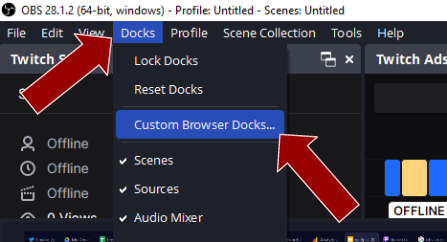
Öppnar upp Anpassade Webbläsardockor i OBS Studio

Steg 3 - Lägg till en ny anpassad webbläsardock

Lägg till en ny Browser Source Dock genom att skriva in ett namn och sedan klistra in URL:en.
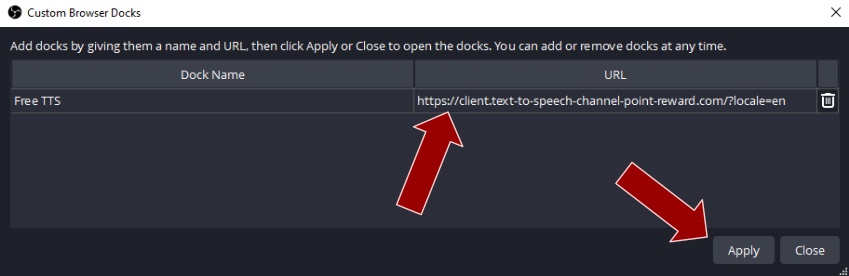
Lägger till en ny anpassad webbläsardock i OBS Studio

Steg 4 - Klart

Du kan nu placera den nya Browser Source Dock var som helst i din OBS Studio, eller låta den vara ett fristående fönster, och du får nu den gratis Text-till-Tal (TTS) klienten i OBS Studio!
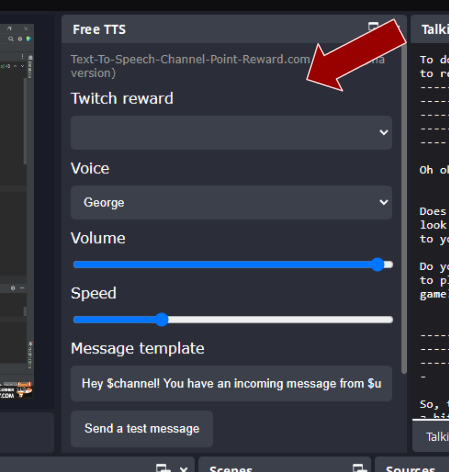
Positionera Browser Source Dock i OBS Studio