
Besplatni alati veštačke inteligencije koje pokreće zajednica, TTS i API-jevi za Twitch streamere

Kako dodati tekst u govor (TTS) u Streamlabs Desktop

Evo kratkog vodiča kako da dodate besplatni TTS klijent u Streamlabs Desktop!
Ova stranica je prevedena sa engleskog od strane naših veoma motivisanih AI pripravnika radi vaše udobnosti. Oni još uče, pa se mogu pojaviti neke greške. Za najtačnije informacije molimo vas da pogledate englesku verziju.
Хоме Vodiči Kako Da Uradite Kako dodati tekst u govor (TTS) u Streamlabs Desktop

Korak 1 - Otvori Uređivač rasporeda

Počnite tako što ćete otvoriti Uređivač u Streamlabs Desktop, a zatim kliknite na Editor rasporeda.
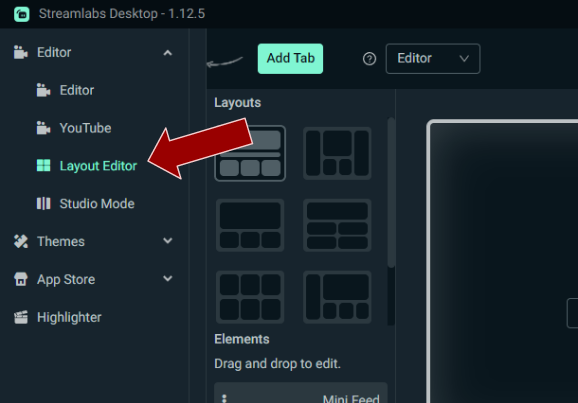
Otvaranje editora rasporeda u Streamlabs Desktop-u

Korak 2 - Dodaj element sajta

Skroluj naniže dok ne vidiš element Website, povuci ga u svoj raspored i zatim nalepi URL klijenta. URL izvora pregledača možeš pronaći u svom PotatoHotDog dashboard-u.
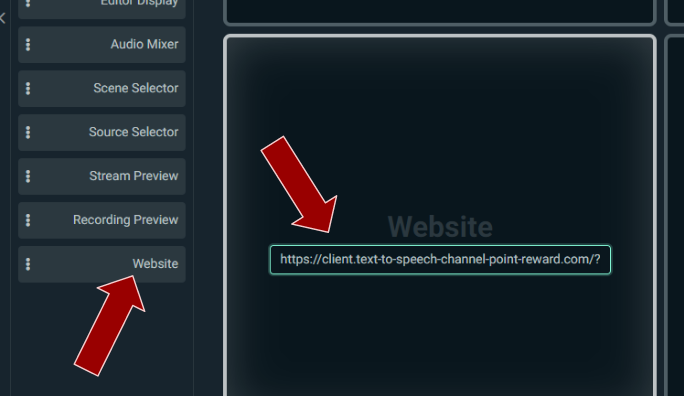
Dodavanje elementa sajta u raspored Streamlabs Desktop

Korak 3 - Završen

Kao završni korak, jednostavno sačuvajte svoj raspored i sada ćete imati besplatan klijent za pretvaranje teksta u govor (TTS) u Streamlabs Desktop-u!
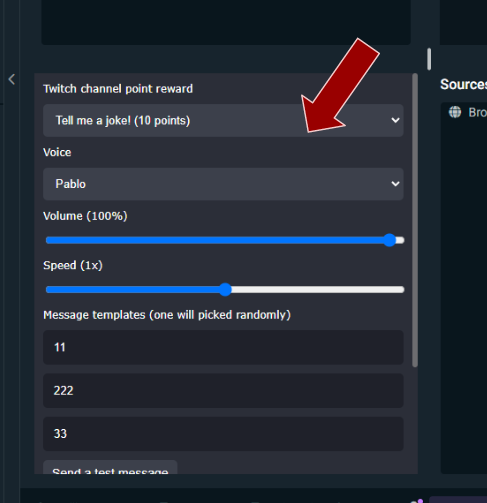
Sačuvaj podešavanja i gotovo