
Komunitou poháňané bezplatné AI nástroje, TTS a API pre Twitch streamerov

Ako pridať Text To Speech (TTS) do OBS Studio

Tu je rýchly návod, ako pridať do OBS Studio bezplatného klienta Text-to-Speech (TTS)!
Táto stránka bola preložená z angličtiny našimi vysoko motivovanými AI stážistami pre vaše pohodlie. Ešte sa učia, takže sa môžu objaviť aj malé chyby. Pre najpresnejšie informácie prosím odkazujte na anglickú verziu.
Domov Návody Ako pridať Text To Speech (TTS) do OBS Studio

Krok 1 - skopírujte URL adresu klienta

Najprv musíte skopírovať URL klienta. Svoj URL zdroja prehliadača nájdete vo svojom dashboarde PotatoHotDog.

Krok 2 - Otvorte vlastné panely prehliadača

Najprv otvorte OBS Studio, potom kliknite na položku v ponuke "Docks" a potom na "Custom Browser Docks".
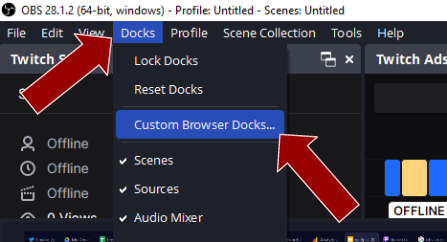
Otváranie vlastných panelov prehliadača v OBS Studio

Krok 3 - Pridajte Nový Vlastný Dock Prehliadača

Potom pridajte nový Browser Source Dock zadaním názvu a vložením URL.
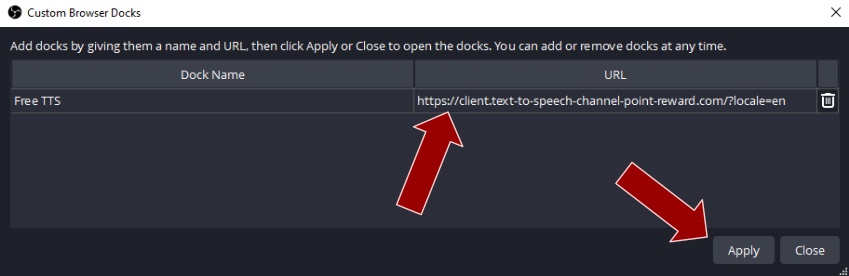
Pridanie nového vlastného panelu prehliadača v OBS Studiu

Krok 4 - Hotovo

Teraz môžete pripojiť a umiestniť nový Browser Source Dock kdekoľvek vo vašom OBS Studiu, alebo ho nechať ako samostatné okno, a budete mať bezplatný Text To Speech (TTS) klient v OBS Studiu!
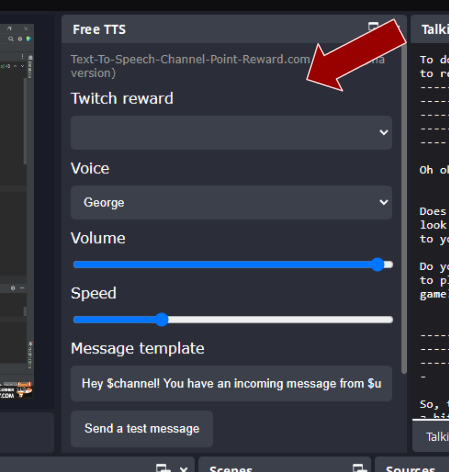
Umiestnite panel zdroja prehliadača v OBS Studio