
PotatoHotDog предлагает бесплатный API генерации ответа ИИ, который позволяет крупной языковой модели отвечать вашим зрителям прямо из Streamer.bot, без необходимости использования стороннего ИИ-мидлвара или собственного скрипта. Это руководство показывает, как построить URL-адрес запроса на нашей странице API генерации ответа ИИ, а затем вызвать его из Streamer.bot с помощью простого поддействия Fetch URL.
После завершения запроса сгенерированный ответ автоматически сохраняется в аргументе Streamer.bot, который можно просмотреть в Истории действий и повторно использовать в последующих подзадачах, например, отправив его в чат Twitch или озвучив его с помощью одного из наших TTS-гайдов.
Подготовьте ключ API
Если у вас его еще нет, сгенерируйте API-ключ в панели управления и держите его под рукой — он понадобится вам на следующем шаге.
Перейти к API-ключам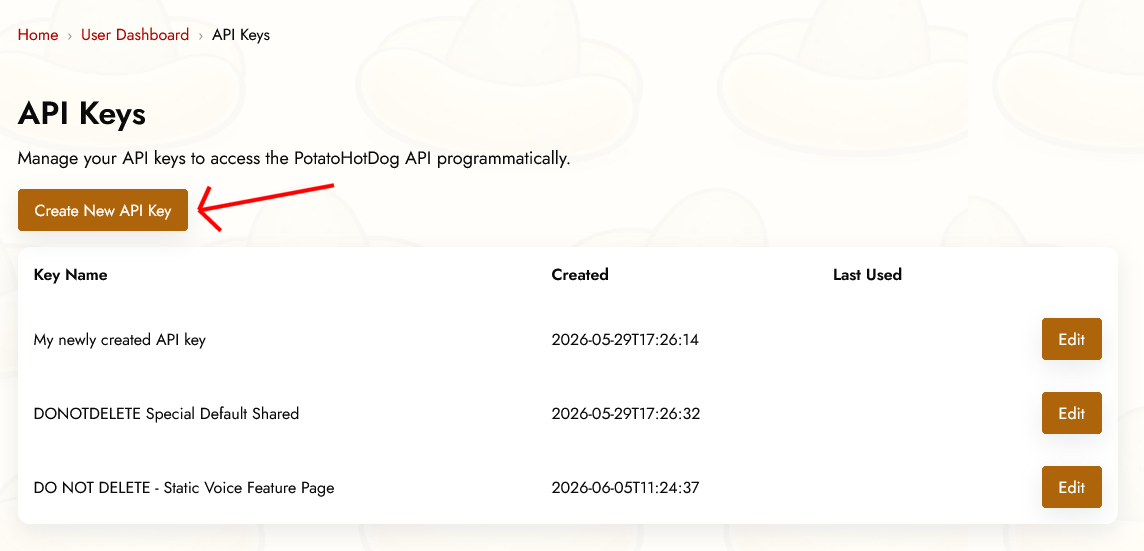
Сгенерировать URL запроса
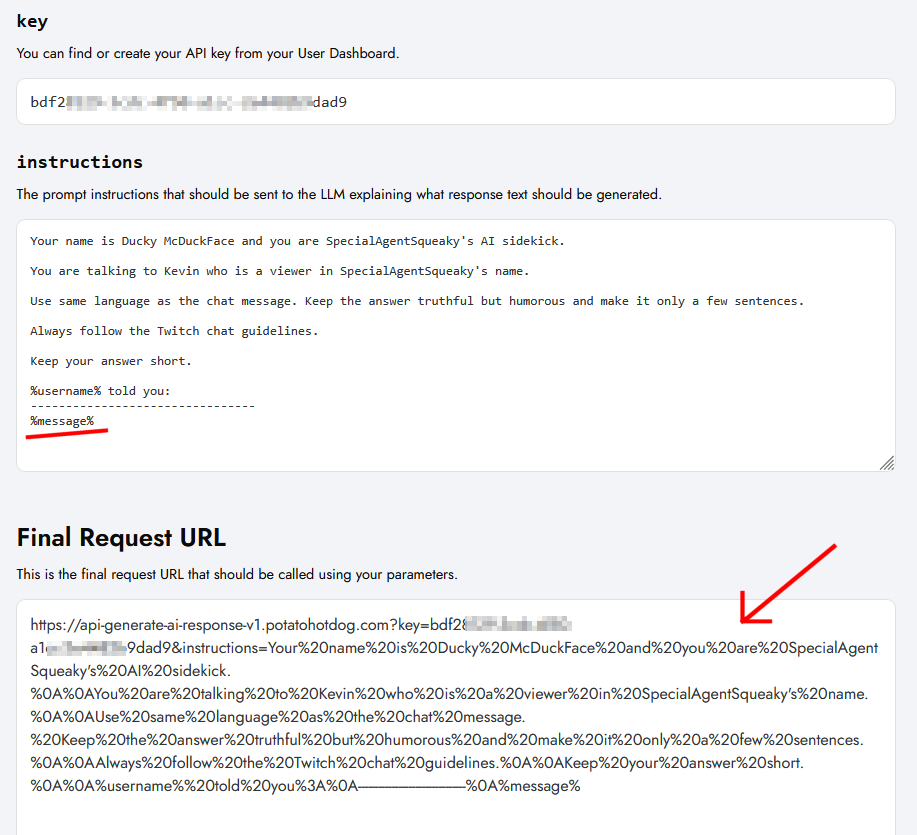
Откройте страницу Generate AI Response API. Введите ваш API-ключ и в поле инструкций укажите промпт, на который вы хотите, чтобы ИИ ответил.
Если вы хотите, чтобы подсказка включала динамические значения, например сообщение чата зрителя, вы можете ссылаться на аргумент Streamer.bot напрямую внутри поля инструкций, используя синтаксис %variable%, например %message%.
API генерации ответов ИИПосле того как все поля будут заполнены, скопируйте сгенерированный URL-адрес запроса внизу страницы; затем вставьте его в Streamer.bot на следующем шаге.
Создать вложенное действие Fetch URL в Streamer.bot
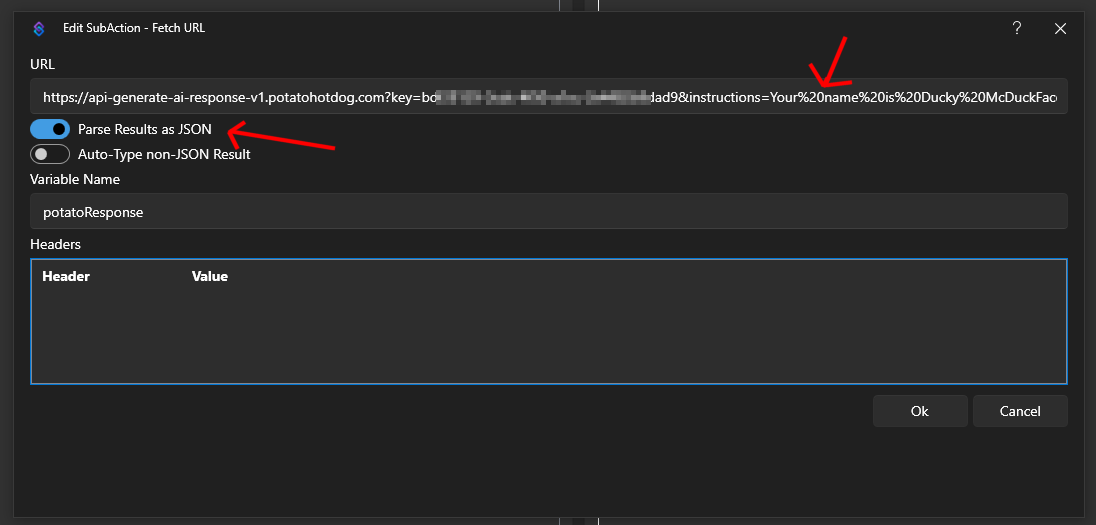
Откройте Streamer.bot и перейдите на вкладку Actions. Создайте новое действие, или откройте существующее, затем щёлкните правой кнопкой мыши по Sub Actions и выберите Add, Core, Network, и, наконец, Fetch URL. Вставьте ранее скопированный URL запроса.
Убедитесь, что включили 'Parse Results as JSON', чтобы ответ API автоматически разбирался на аргументы, а не сохранялся как одна сырая строка JSON.
Также укажите имя выходного аргумента, например potatoResponse — это имя аргумента, под которым будет сохранён сгенерированный ИИ-ответ после завершения запроса.
Сохраните действие, а затем протестируйте его. Streamer.bot вызовет API и сгенерирует ответ ИИ, используя ваши указания.
Как прочитать ответ ИИ
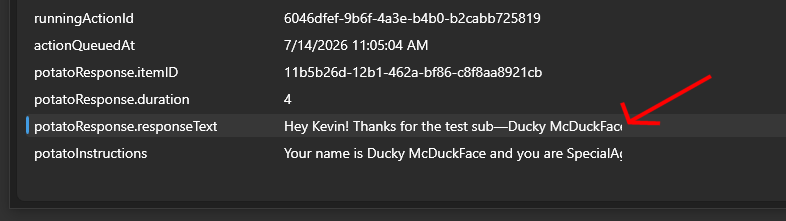
Как только вложенное действие Fetch URL завершится, сгенерированный ИИ‑ответ автоматически добавляется как аргумент действия с именем .responseText и прикрепляется к тому имени выходного аргумента, которое вы выбрали на предыдущем шаге, например potatoResponse.responseText.
Вы можете просмотреть этот аргумент через Историю действий в Streamer.bot и ссылаться на него в последующих действиях, например, отправлять его в чат Twitch или произносить его вслух с помощью одного из наших TTS-гайдов.
Проверьте логи
Вы можете анализировать и устранять проблемы со всеми вашими запросами, сгенерированными искусственным интеллектом, перейдя на страницу логов через вашу панель управления. Там вы сможете проверить входные и выходные значения каждого запроса, чтобы убедиться, что вы правильно настроили Streamer.bot.
Посмотреть логи ответов ИИ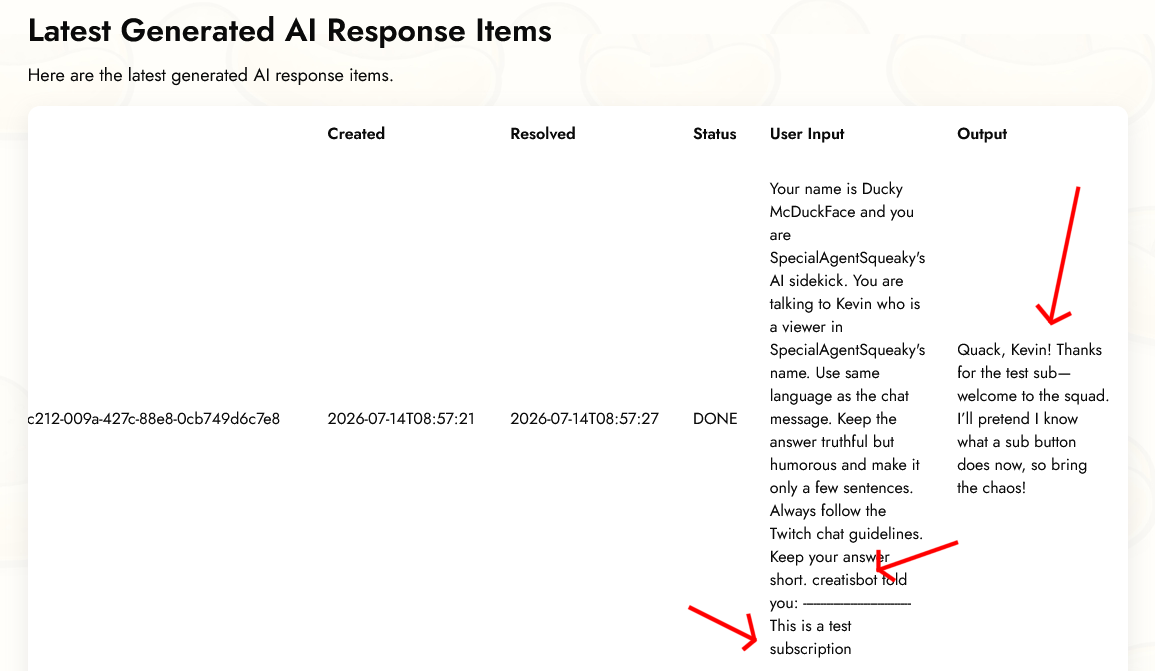
Это руководство было впервые опубликовано 2026-07-14 и последнее изменение было выполнено 2026-07-14.
Другие похожие руководства
Вот ещё несколько руководств, которые могут быть вам полезны.

