
PotatoHotDog oferă un API gratuit de Generare a Răspunsului AI care permite unui model de limbaj mare să răspundă spectatorilor tăi, direct din Streamer.bot, fără a avea nevoie de niciun middleware AI terț sau de un script personalizat. Acest ghid îți arată cum să construiești URL-ul cererii pe pagina noastră a API-ului Generate AI Response, apoi să-l apelezi din Streamer.bot folosind o sub-acțiune Fetch URL simplă.
După ce cererea se finalizează, răspunsul generat este stocat automat într-un argument Streamer.bot, pe care îl poți verifica prin Istoricul Acțiunilor și îl poți reutiliza în acțiuni ulterioare, cum ar fi trimiterea lui în chat-ul Twitch sau rostirea lui cu voce tare, folosind unul dintre ghidurile noastre TTS.
Pregătește o cheie API
Dacă nu ai deja una, generează o cheie API din panoul tău de bord și păstrează-o la îndemână; vei avea nevoie de ea în pasul următor.
Accesează cheile API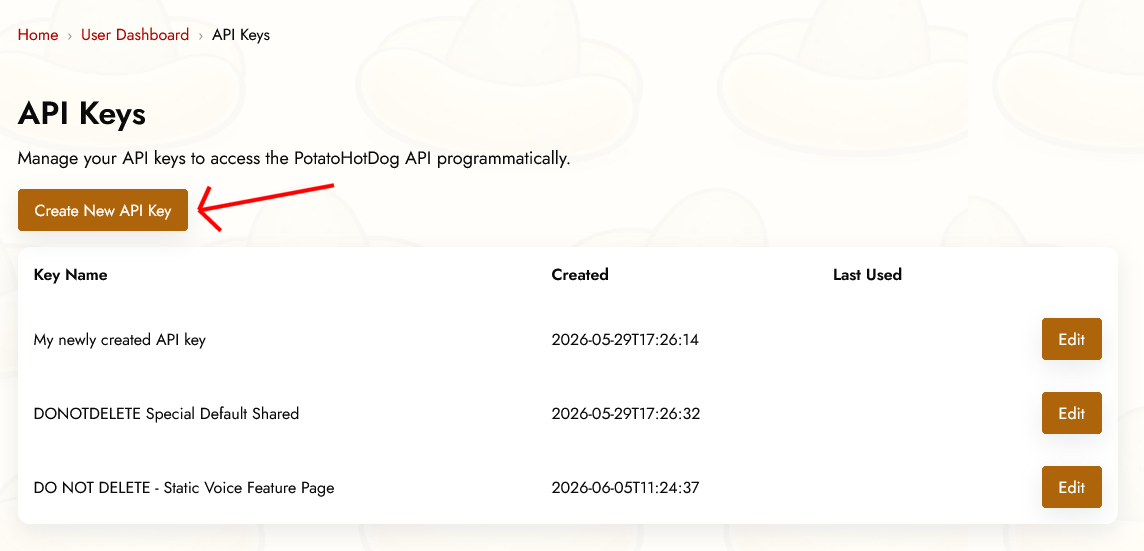
Generează URL-ul cererii
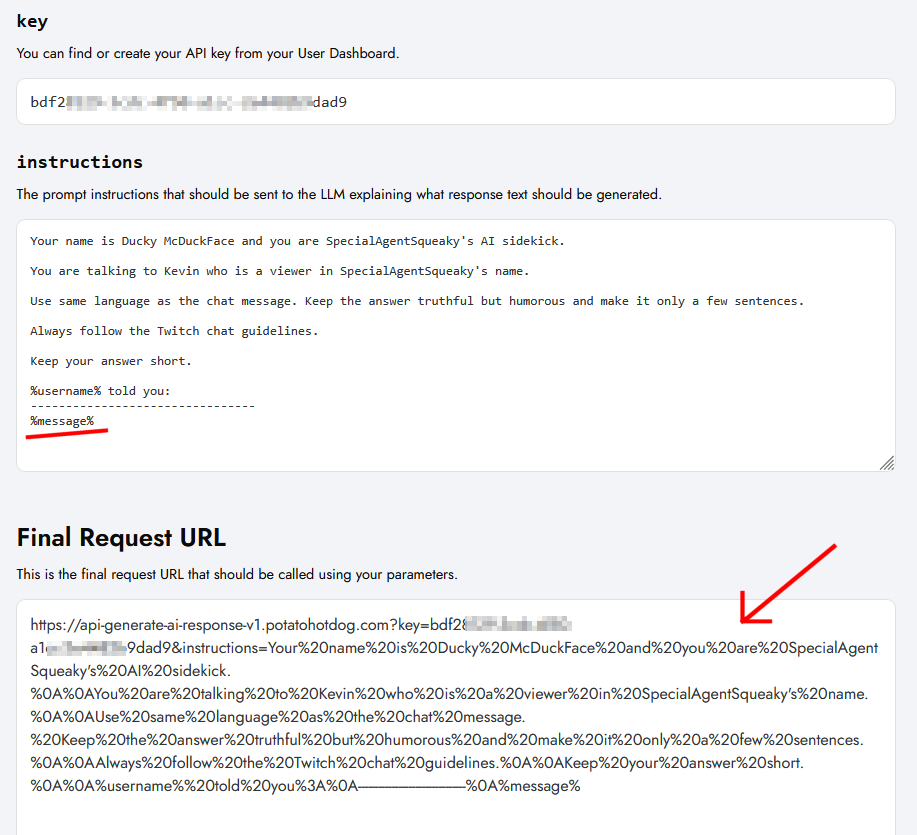
Deschide pagina Generate AI Response API. Completează cheia ta API și câmpul de instrucțiuni cu promptul la care vrei ca AI-ul să răspundă.
Dacă vrei ca promptul să includă valori dinamice, cum ar fi mesajul din chat al spectatorului, poți face referire la un argument Streamer.bot direct în câmpul de instrucțiuni folosind sintaxa %variable%, de exemplu %message%.
API de generare a răspunsurilor AIDupă ce toate câmpurile sunt completate, copiați URL-ul de cerere generat de la partea de jos a paginii. Îl veți lipi în Streamer.bot într-o etapă ulterioară.
Creează o subacțiune Fetch URL în Streamer.bot
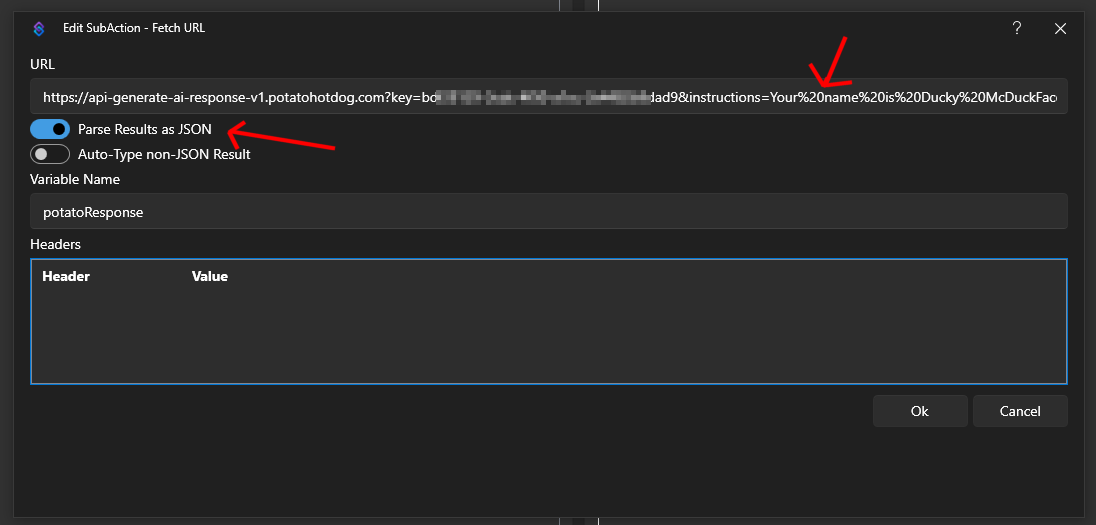
Deschide Streamer.bot și mergi la fila Acțiuni. Creează o acțiune nouă sau deschide una existentă, apoi dă clic dreapta pe Sub Acțiuni și selectează Adaugă, Core, Rețea, și în final Fetch URL. Lipește URL-ul cererii pe care l-ai copiat mai devreme.
Asigurați-vă că activați Parse Results as JSON, astfel încât răspunsul API să fie analizat automat în argumente, în loc să fie stocat ca un șir JSON brut.
De asemenea, specificați un nume pentru parametrul de ieșire, de exemplu potatoResponse; acesta este numele sub care va fi stocat răspunsul generat de AI odată ce cererea se finalizează.
Salvează acțiunea, apoi testează-o. Streamer.bot va apela API-ul și va genera un răspuns AI folosind instrucțiunile pe care le-ai specificat.
Cum să citiți răspunsul AI-ului
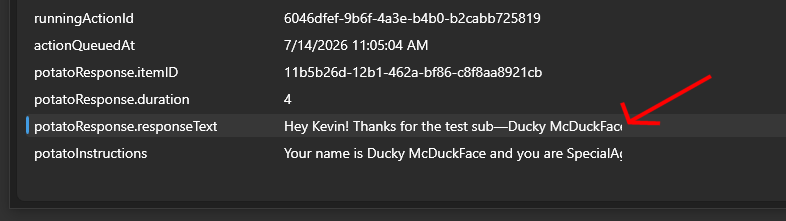
Odată ce subacțiunea Fetch URL se finalizează, răspunsul generat de AI este adăugat automat ca un argument de acțiune numit .responseText, atașat la orice nume de argument de ieșire pe care l-ai ales în pasul anterior, de exemplu potatoResponse.responseText.
Poți inspecta acest argument prin Istoricul acțiunilor din Streamer.bot și să-l utilizezi ca referință în acțiuni ulterioare, cum ar fi trimiterea lui în chat-ul Twitch sau rostirea lui cu voce tare folosind unul dintre ghidurile noastre TTS.
Verifică logurile
Poți analiza și depana toate solicitările generate de AI mergând la pagina de loguri din tabloul de bord al utilizatorului. Acolo poți verifica valorile de intrare și ieșire ale fiecărui cereri pentru a te asigura că ai configurat corect Streamer.bot.
Vezi Jurnalele de Răspunsuri AI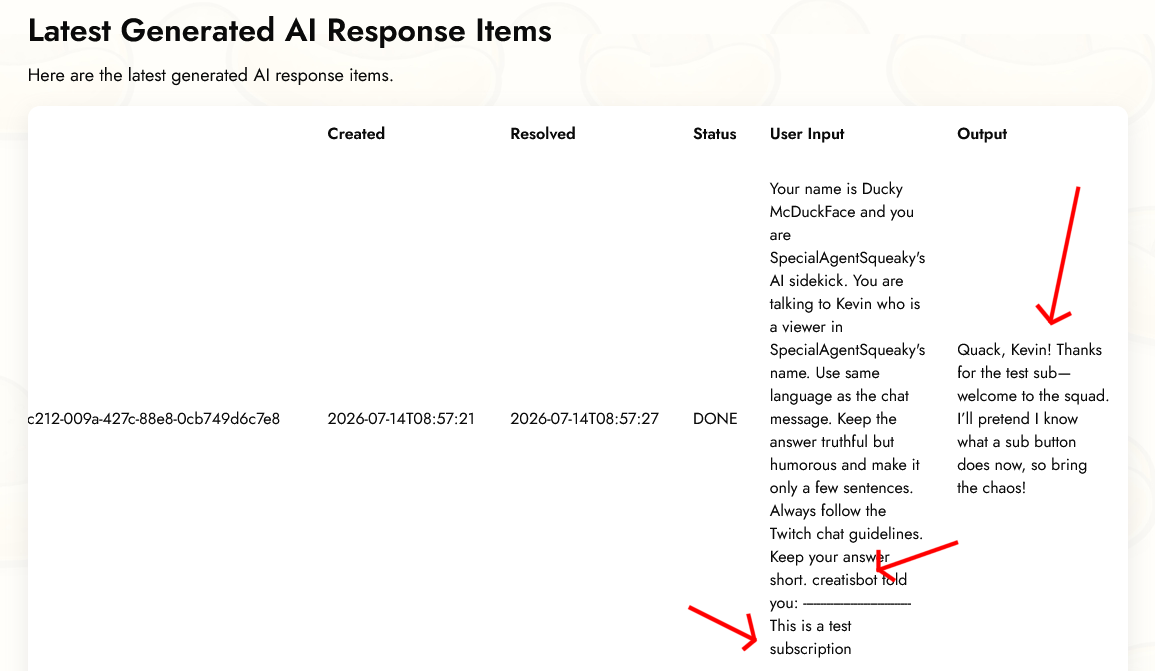
Acest ghid a fost publicat pentru prima dată la data de 2026-07-14 și a fost modificat ultima dată la data de 2026-07-14.
Alte Ghiduri Similare
Iată câteva alte ghiduri despre cum să faci lucruri care s-ar putea să-ți fie utile.

