
Unelte AI gratuite alimentate de comunitate, TTS și API-uri pentru streamerii de pe Twitch

Cum să adaugi Text To Speech (TTS) în Streamlabs Desktop

Iată un ghid rapid despre cum să adaugi clientul gratuit Text To Speech (TTS) în Streamlabs Desktop!
Ez az oldal angolról le lett fordítva a rendkívül motivált AI-gyakornokaink közreműködésével az Ön kényelméért. Még tanulnak, így előfordulhat, hogy néhány hiba becsúszott. A legpontosabb információkért kérjük, tekintse meg az angol verziót.
Acasă Ghiduri pas cu pas Cum să adaugi Text To Speech (TTS) în Streamlabs Desktop

Pasul 1 - Deschide Editorul de Layout

Începe prin a deschide Editorul din Streamlabs Desktop, apoi fă clic pe Layout Editor.
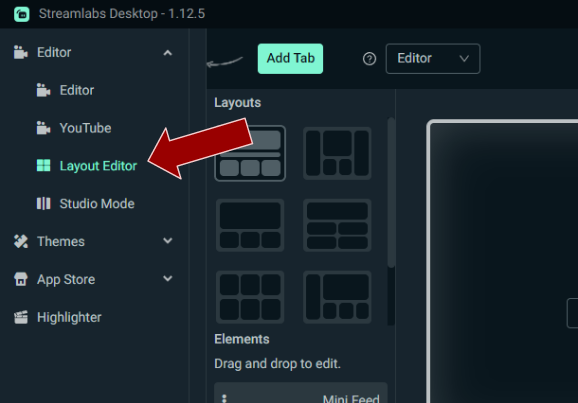
Deschid editorul de layout în Streamlabs Desktop

Pasul 2 - Adaugă un element de site web

Derulați în jos până când vedeți elementul Website, trageți-l în layout-ul dvs. și apoi lipiți URL-ul clientului. Puteți găsi URL-ul sursei din browser în panoul de bord PotatoHotDog.
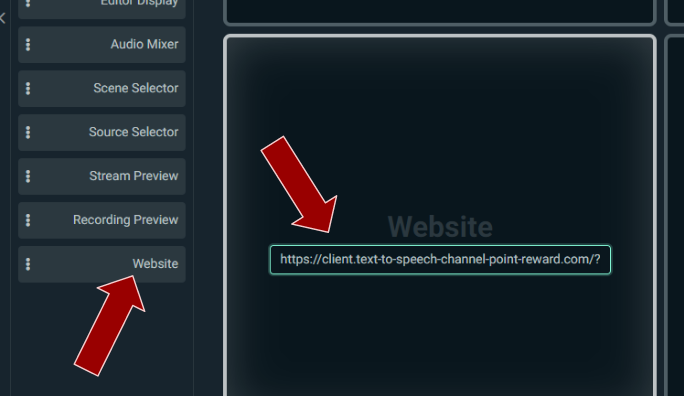
Adăugarea unui element al site-ului în layout-ul Streamlabs Desktop

Pasul 3 - Gata

Ca ultimul pas, pur și simplu salvează-ți layout-ul și vei avea acum clientul gratuit Text To Speech (TTS) în Streamlabs Desktop!
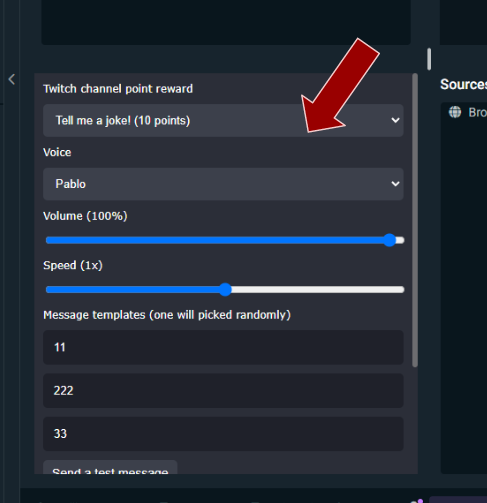
Salvează setările și gata