
PotatoHotDog oferece uma API gratuita de Generate AI Response que permite que um grande modelo de linguagem responda aos seus espectadores, diretamente do Streamer.bot, sem precisar de nenhum middleware de IA de terceiros ou de um script personalizado. Este guia mostra como construir a URL de requisição na nossa página Generate AI Response API, em seguida, chamá-la a partir do Streamer.bot usando uma simples ação Fetch URL.
Depois que a requisição for concluída, a resposta gerada é armazenada automaticamente em um argumento do Streamer.bot que você pode inspecionar através do Histórico de Ações, e reutilizá-la em ações subsequentes, como enviá-la para o chat do Twitch ou pronunciá-la em voz alta com um de nossos guias de TTS.
Gere uma chave de API
Se você ainda não tem uma, gere uma chave de API no seu painel e tenha-a pronta; você precisará dela no próximo passo.
Ir para as chaves de API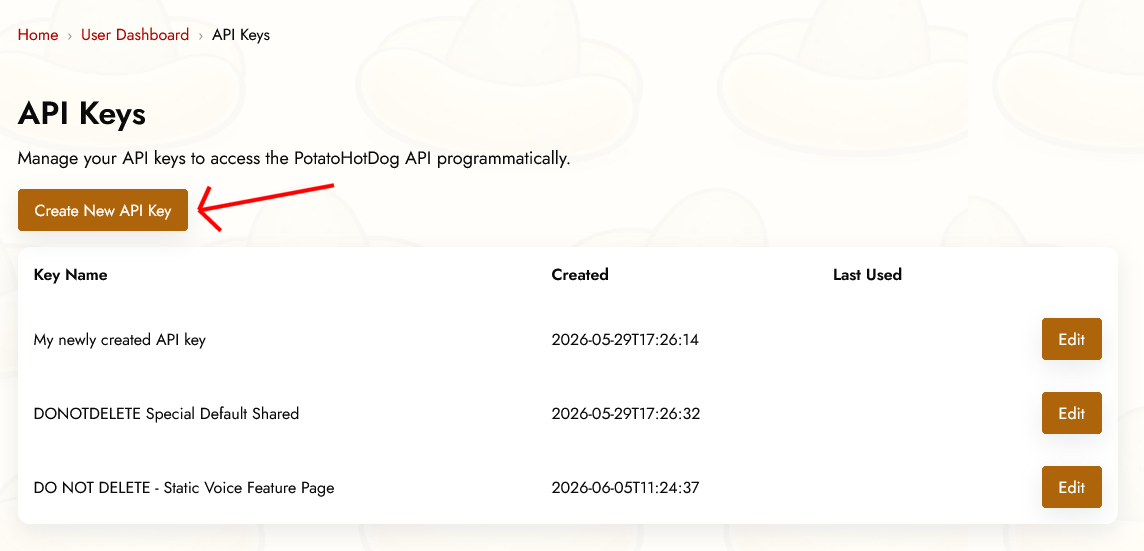
Gerar a URL da requisição
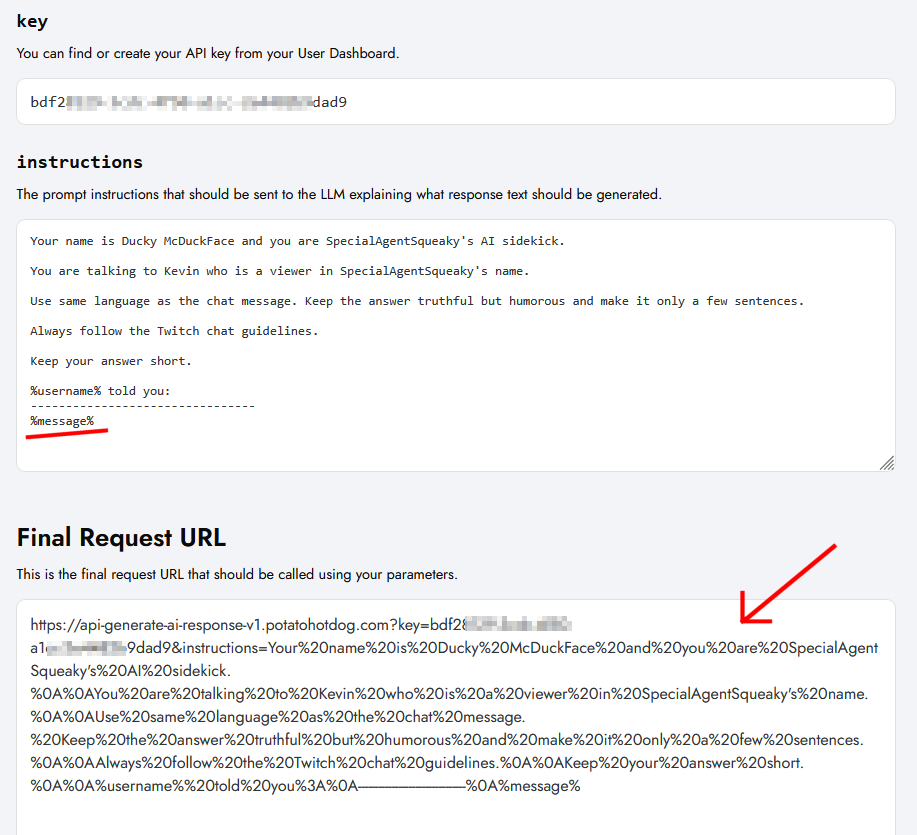
Abra a página da API Generate AI Response. Preencha a sua chave de API e o campo de instruções com o prompt para o qual você quer que a IA responda.
Se você quiser que o prompt inclua valores dinâmicos, como a mensagem de chat do espectador, você pode referenciar um argumento do Streamer.bot diretamente dentro do campo de instruções usando a sintaxe %variable%, por exemplo %message%.
Gerar API de Resposta de IAAssim que todos os campos estiverem preenchidos, copie a URL da requisição gerada no rodapé da página; você a colará no Streamer.bot em uma etapa posterior.
Criar uma subação de Fetch URL no Streamer.bot
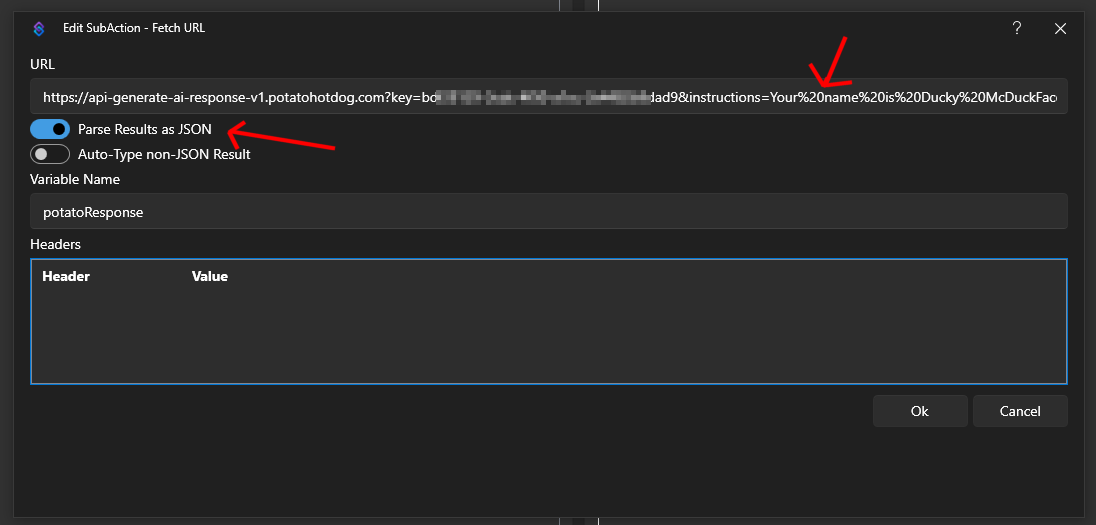
Abra o Streamer.bot e vá para a aba Ações. Crie uma nova ação ou abra uma existente; em seguida, clique com o botão direito em Sub Actions e selecione Adicionar, Núcleo, Rede e, por fim, Buscar URL. Cole o URL da solicitação que você copiou anteriormente.
Certifique-se de ativar Parse Results as JSON, para que a resposta da API seja automaticamente analisada em argumentos, em vez de ser armazenada como uma única string JSON bruta.
Também especifique um nome de argumento de saída, como potatoResponse; este é o argumento sob o qual a resposta gerada pela IA será armazenada assim que a solicitação for concluída.
Salve a ação, depois teste-a. Streamer.bot chamará a API e gerará uma resposta de IA usando as instruções que você especificou.
Como ler a resposta da IA
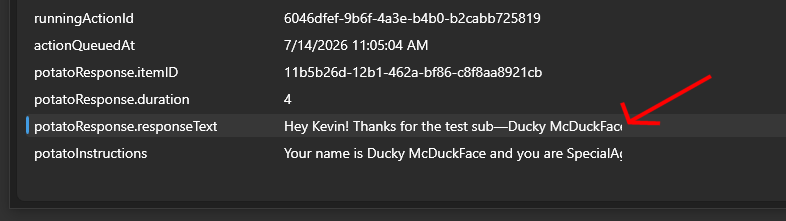
Assim que a subação Fetch URL é concluída, a resposta gerada pela IA é automaticamente adicionada como um argumento de ação chamado .responseText, anexada ao nome do argumento de saída que você escolheu na etapa anterior, por exemplo potatoResponse.responseText.
Você pode inspecionar este argumento através do Histórico de Ações no Streamer.bot e referenciá-lo em ações subsequentes, como enviá-lo ao chat do Twitch ou falá-lo em voz alta com um de nossos guias de TTS.
Confira os logs
Você pode analisar e solucionar todas as suas solicitações geradas por IA acessando a página de logs através do seu painel de usuário. Lá você pode verificar os valores de entrada e saída de cada solicitação para ter certeza de que configurou o Streamer.bot corretamente.
Visualizar logs de respostas da IA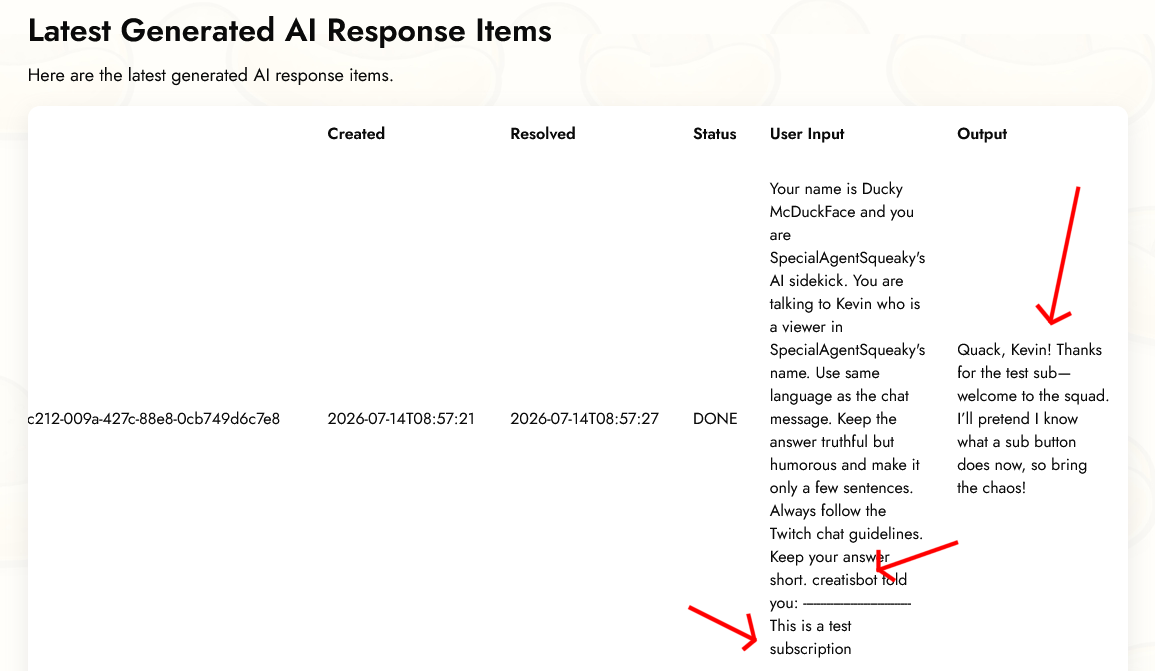
Este guia foi publicado pela primeira vez em 2026-07-14 e foi modificado pela última vez em 2026-07-14.
Outros Guias Semelhantes
Aqui estão mais alguns guias práticos que podem ser úteis.

