
Ferramentas de IA gratuitas impulsionadas pela comunidade, TTS e APIs para streamers do Twitch

Como adicionar Text To Speech (TTS) no OBS Studio

Aqui está um guia rápido sobre como adicionar o cliente gratuito de Texto para Fala (TTS) ao OBS Studio!
Esta página foi traduzida do inglês pelos nossos estagiários de IA altamente motivados para facilitar a sua leitura. Eles ainda estão aprendendo, então alguns erros podem ter passado despercebidos. Para obter as informações mais precisas, consulte a versão em inglês.
Lar Guias de Como Fazer Como adicionar Text To Speech (TTS) no OBS Studio

Passo 1 - Copiar URL do cliente

Primeiro, você precisa copiar a URL do cliente. Você pode encontrar a URL da origem do navegador no seu painel PotatoHotDog.

Passo 2 - Abrir Painéis Personalizados do Navegador

Primeiro, abra o OBS Studio e clique no item de menu "Docks" e, em seguida, clique em "Custom Browser Docks".
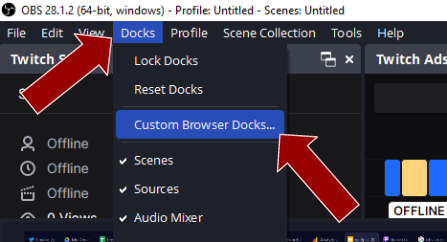
Abrindo docks personalizados do navegador no OBS Studio

Passo 3 - Adicionar um Novo Dock de Navegador Personalizado

Em seguida, adicione um novo Browser Source Dock, inserindo um nome e, em seguida, colando a URL.
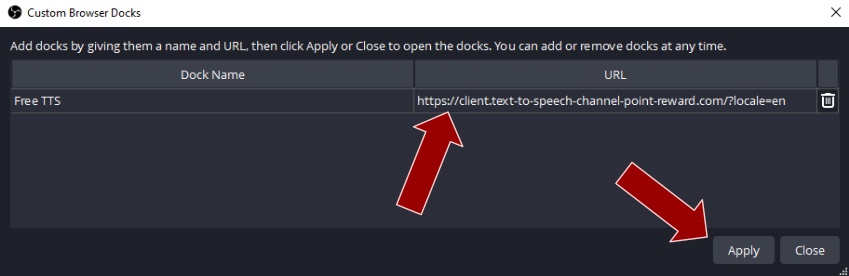
Adicionando uma nova Dock de Navegador Personalizado no OBS Studio

Etapa 4 - Concluído

Agora você pode encaixar e posicionar o novo Dock da Fonte do Navegador em qualquer lugar do OBS Studio, ou deixá-lo como uma janela independente, e agora você terá o cliente gratuito de Texto para Fala (TTS) no OBS Studio!
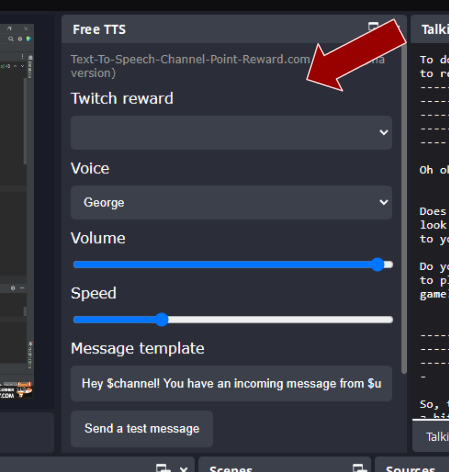
Posicione o Dock da Fonte de Navegador no OBS Studio