
PotatoHotDog oferuje darmowe API Generowania Odpowiedzi AI, które pozwala dużemu modelowi językowemu odpowiadać twoim widzom, bezpośrednio z Streamer.bot, bez potrzeby korzystania z zewnętrznego oprogramowania pośredniczącego AI ani niestandardowego skryptu. Ten przewodnik pokazuje, jak zbudować adres URL żądania na naszej stronie API Generowania Odpowiedzi AI, a następnie wywołać go z Streamer.bot za pomocą prostej podakcji Fetch URL.
Po zakończeniu żądania wygenerowana odpowiedź jest automatycznie zapisywana w argumencie Streamer.bot, który możesz przeglądać w Historii Akcji, i ponownie używać w późniejszych podakcjach, takich jak wysyłanie jej na czat Twitcha lub wypowiadanie jej na głos przy użyciu jednego z naszych przewodników TTS.
Przygotuj klucz API
Jeśli jeszcze go nie masz, wygeneruj klucz API z panelu sterowania i trzymaj go pod ręką — będziesz go potrzebować w kolejnym kroku.
Przejdź do kluczy API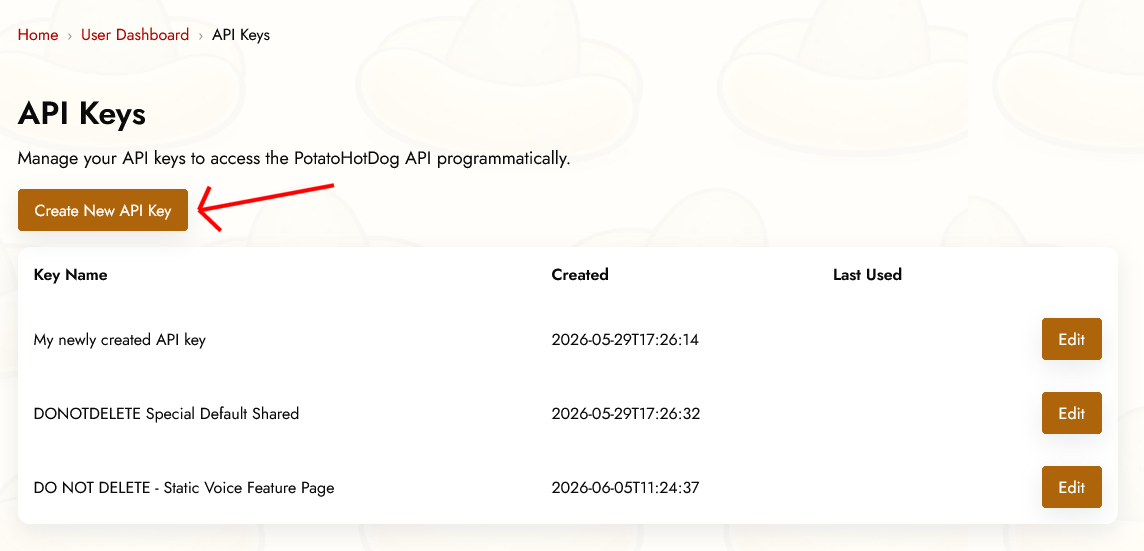
Wygeneruj adres URL żądania
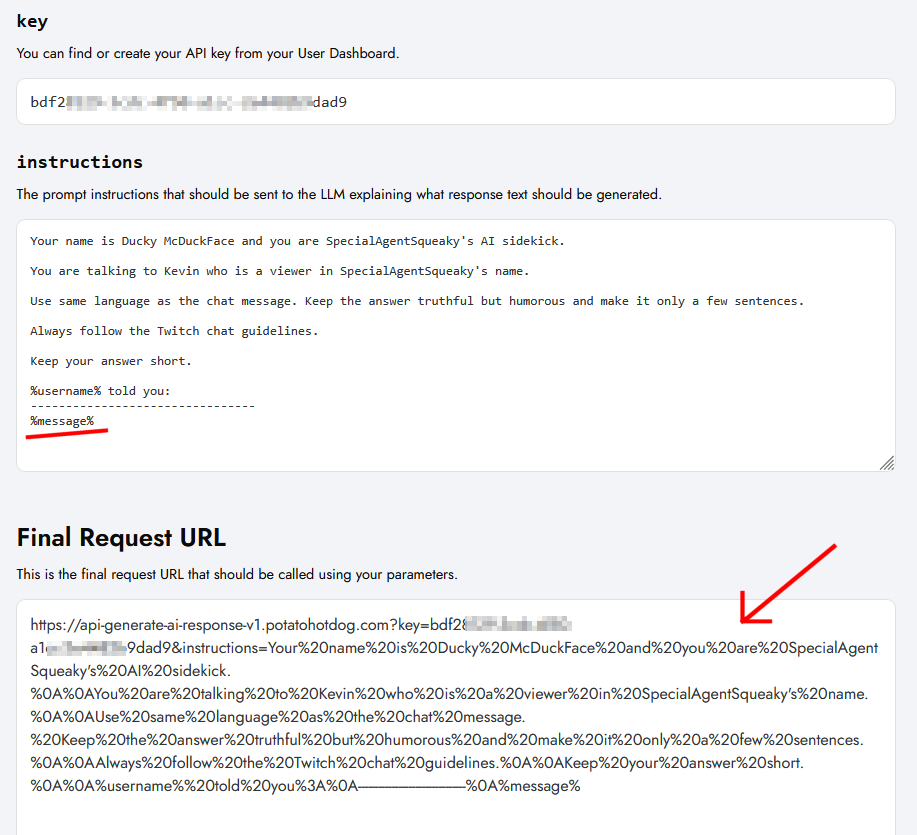
Otwórz stronę Generate AI Response API. Wpisz swój klucz API oraz pole instrukcji z promptem, na który ma odpowiedzieć AI.
Jeśli chcesz, aby prompt zawierał wartości dynamiczne, takie jak wiadomość czatu widza, możesz odwołać się do argumentu Streamer.bot bezpośrednio w polu instrukcji, używając składni %variable%, na przykład %message%.
API Generowania Odpowiedzi AIGdy wszystkie pola będą wypełnione, skopiuj wygenerowany URL żądania na dole strony; w późniejszym kroku wkleisz go do Streamer.bot.
Utwórz podakcję Fetch URL w Streamer.bot
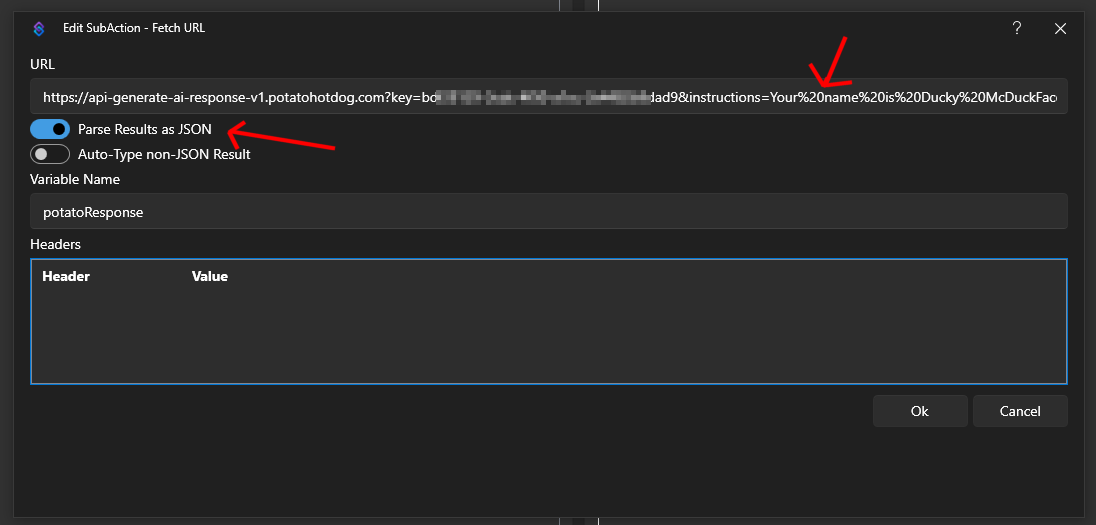
Otwórz Streamer.bot i przejdź do zakładki Akcje. Utwórz nową akcję, albo otwórz istniejącą, następnie kliknij prawym przyciskiem myszy na Pod Akcje i wybierz Add, Core, Network, a na końcu Fetch URL. Wklej wcześniej skopiowany adres URL żądania.
Upewnij się, że włączysz Parsowanie wyników jako JSON, aby odpowiedź API była automatycznie parsowana na argumenty, zamiast być przechowywana jako pojedynczy surowy JSON.
Podaj także nazwę argumentu wyjściowego, na przykład potatoResponse; to właśnie ten argument, pod który zostanie zapisana odpowiedź wygenerowana przez AI po zakończeniu żądania.
Zapisz akcję, a następnie przetestuj ją. Streamer.bot wywoła API i wygeneruje odpowiedź AI zgodnie z instrukcjami, które podałeś.
Jak odczytać odpowiedź AI
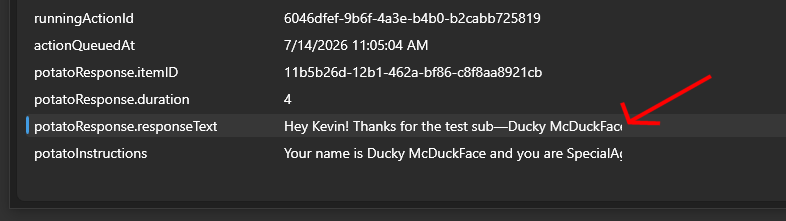
Gdy podakcja Fetch URL zakończy działanie, AI-generowana odpowiedź zostanie automatycznie dodana jako argument akcji o nazwie .responseText, dopisana do dowolnej nazwy argumentu wyjściowego, którą wybrałeś w poprzednim kroku, na przykład potatoResponse.responseText.
Możesz przejrzeć ten argument w historii akcji w Streamer.bot i odnieść się do niego w późniejszych podakcjach, na przykład wysyłając go na czat Twitcha lub wymawiając go na głos z jednym z naszych przewodników TTS.
Sprawdź logi
Możesz analizować i diagnozować wszystkie żądania generowane przez AI, przechodząc do strony z logami w swoim panelu użytkownika. Tam możesz sprawdzić wartości wejścia i wyjścia każdego żądania, aby mieć pewność, że Streamer.bot został prawidłowo skonfigurowany.
Wyświetl logi odpowiedzi AI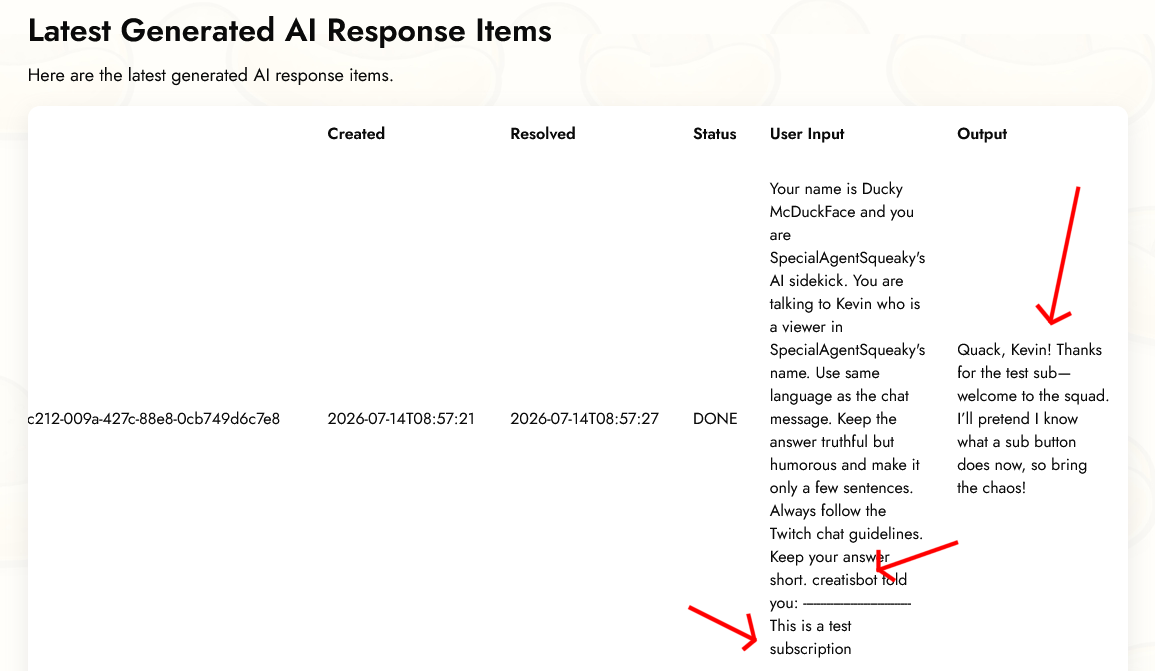
Ten przewodnik został po raz pierwszy opublikowany 14-07-2026, a ostatnia modyfikacja miała miejsce 14-07-2026.
Inne Podobne Poradniki
Oto inne poradniki krok po kroku, które mogą okazać się przydatne.

