
Narzędzia AI napędzane przez społeczność, darmowe TTS i API dla streamerów Twitcha

Jak dodać Text To Speech (TTS) w Streamlabs Desktop

Oto krótki poradnik, jak dodać darmowy klient Text To Speech (TTS) do Streamlabs Desktop!
Ta strona została przetłumaczona z angielskiego przez naszych bardzo zmotywowanych asystentów AI dla Twojej wygody. Nadal się uczą, więc mogą zdarzyć się drobne błędy. Aby uzyskać najdokładniejsze informacje, prosimy korzystać z wersji angielskiej.
Dom Poradniki krok po kroku Jak dodać Text To Speech (TTS) w Streamlabs Desktop

Krok 1 - Otwórz edytor układu

Zacznij od otwarcia Edytora w Streamlabs Desktop, a następnie kliknij Edytor układu.
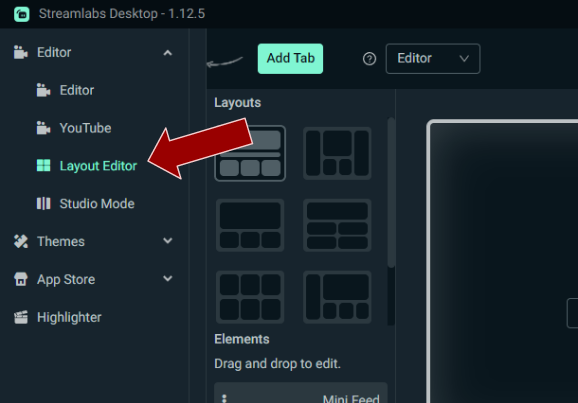
Otwieranie edytora układu w Streamlabs Desktop

Krok 2 - Dodaj element strony internetowej

Przewiń w dół, aż zobaczysz element Website, przeciągnij go do układu, a następnie wklej adres URL klienta. Możesz znaleźć swój adres URL źródła przeglądarki w panelu PotatoHotDog.
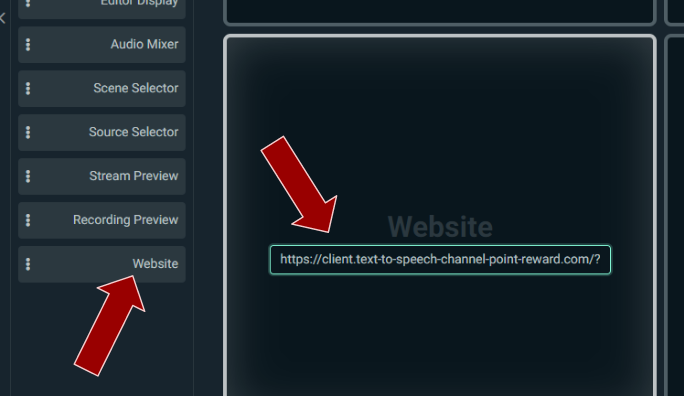
Dodawanie elementu strony internetowej w układzie Streamlabs Desktop

Krok 3 - Zrobione

Na koniec, po prostu zapisz swój układ, a od teraz będziesz mieć darmowego klienta Text To Speech (TTS) w Streamlabs Desktop!
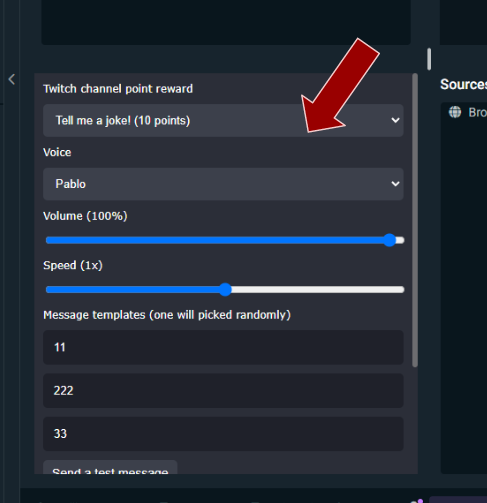
Zapisz ustawienia i gotowe