
Narzędzia AI napędzane przez społeczność, darmowe TTS i API dla streamerów Twitcha

Jak dodać Tekst na mowę (TTS) w OBS Studio

Oto krótki przewodnik, jak dodać darmowego klienta Text To Speech (TTS) do OBS Studio!
Ta strona została przetłumaczona z angielskiego przez naszych bardzo zmotywowanych asystentów AI dla Twojej wygody. Nadal się uczą, więc mogą zdarzyć się drobne błędy. Aby uzyskać najdokładniejsze informacje, prosimy korzystać z wersji angielskiej.
Dom Poradniki krok po kroku Jak dodać Tekst na mowę (TTS) w OBS Studio

Krok 1 - Skopiuj adres URL klienta

Najpierw musisz skopiować adres URL klienta. Możesz znaleźć adres URL źródła przeglądarki w swoim panelu PotatoHotDog.

Krok 2 - Otwórz Niestandardowe Docki Przeglądarki

Najpierw otwórz OBS Studio, a następnie kliknij pozycję w menu „Docks” i potem „Custom Browser Docks”.
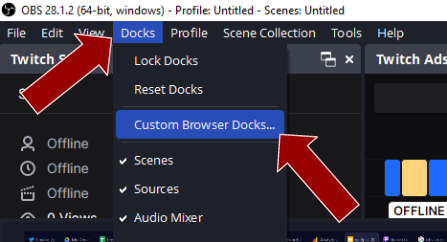
Otwieranie niestandardowych docków przeglądarki w OBS Studio

Krok 3 - Dodaj nowy niestandardowy Dock przeglądarki

Następnie dodaj nowy Dock źródeł przeglądarki, wpisując nazwę, a następnie wklej URL.
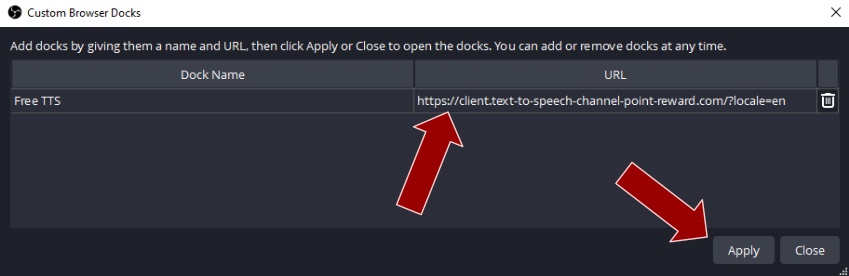
Dodanie nowego niestandardowego panelu przeglądarki w OBS Studio

Krok 4 - Zrobione

Teraz możesz przypiąć i ustawić nowy Dock Źródła Przeglądarki w OBS Studio w dowolnym miejscu, lub zostawić go jako oddzielne okno, a będziesz mieć bezpłatnego klienta Text To Speech (TTS) w OBS Studio!
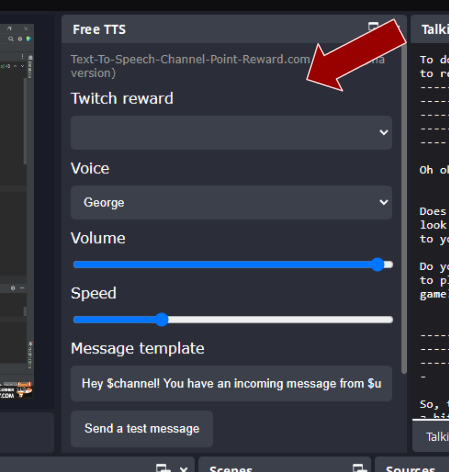
Ustaw Dock źródła przeglądarki w OBS Studio