
PotatoHotDog biedt een gratis Generate AI Response API waarmee een groot taalmodel rechtstreeks vanaf Streamer.bot kan reageren op je kijkers, zonder dat je AI-middleware van derden of een aangepast script nodig hebt. Deze gids laat zien hoe je de aanvraag-URL bouwt op onze Generate AI Response API-pagina, en hoe je deze vervolgens vanuit Streamer.bot oproept met een eenvoudige Fetch URL-subactie.
Zodra het verzoek is voltooid, wordt het gegenereerde antwoord automatisch opgeslagen in een Streamer.bot-argument dat je via de Actiegeschiedenis kunt inspecteren, en opnieuw kunt gebruiken in latere subacties, zoals het verzenden naar Twitch-chat of het luidop uitspreken met een van onze TTS-gidsen.
Maak een API-sleutel aan
Als je er nog geen hebt, genereer dan een API-sleutel via je dashboard en houd deze klaar. Je hebt die in de volgende stap nodig.
Ga naar API-sleutels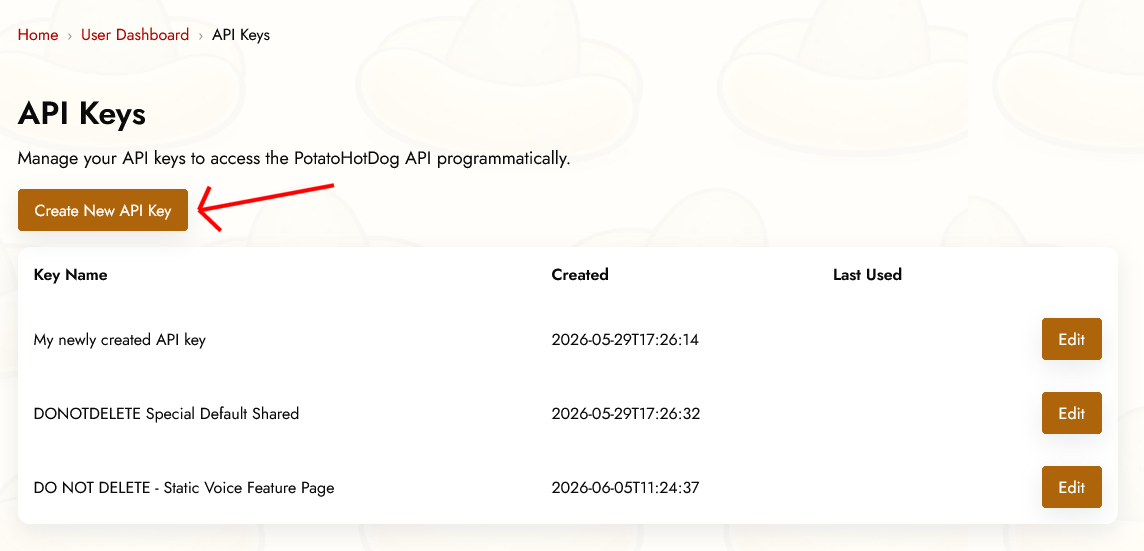
Genereer de URL van het verzoek
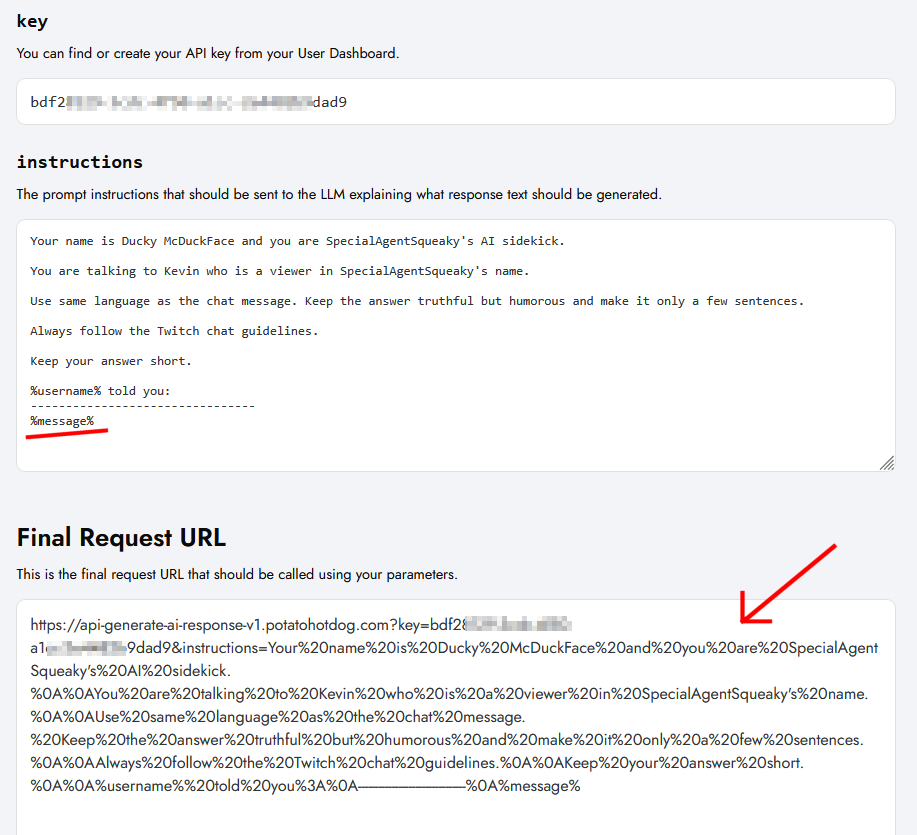
Open de Generate AI Response API-pagina. Vul uw API-sleutel en het instructieveld in met de prompt waarvoor de AI moet reageren.
Als je wilt dat de prompt dynamische waarden bevat, zoals het chatbericht van de kijker, kun je rechtstreeks een Streamer.bot-argument in het instructieveld verwijzen met behulp van de %variable% syntaxis, bijvoorbeeld %message%.
Genereer AI-antwoord APIZodra elk veld is ingevuld, kopieer de gegenereerde URL van het verzoek onderaan de pagina. Plak deze later in Streamer.bot.
Maak een Fetch URL-subactie aan in Streamer.bot
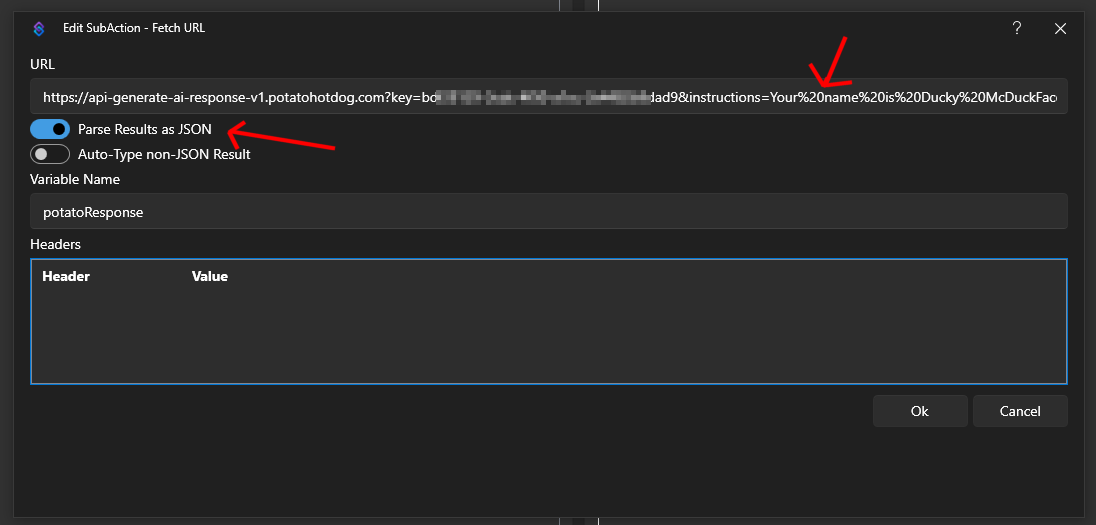
Open Streamer.bot en ga naar het Acties-tabblad. Maak een nieuwe actie aan, of open een bestaande, klik vervolgens met de rechtermuisknop op Subacties en kies Toevoegen, Kern, Netwerk, en haal ten slotte de URL op. Plak de URL van het verzoek die je eerder hebt gekopieerd.
Zorg ervoor dat Parse Results als JSON is ingeschakeld, zodat het API-antwoord automatisch wordt omgezet naar argumenten in plaats van als één ruwe JSON-string te worden opgeslagen.
Specificeer ook een naam voor het uitvoerargument, bijvoorbeeld potatoResponse. Dit is het argument waaronder het door de AI gegenereerde antwoord wordt opgeslagen zodra het verzoek voltooid is.
Sla de actie op en test deze daarna. Streamer.bot zal de API aanroepen en een AI-antwoord genereren op basis van de door jou opgegeven instructies.
Hoe je de AI-respons leest
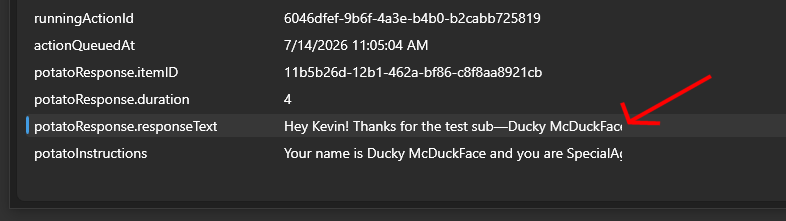
Zodra de Fetch URL-subactie voltooid is, wordt de door de AI gegenereerde reactie automatisch toegevoegd als een actie-argument met de naam .responseText, dat wordt gekoppeld aan de output-argumentnaam die je in de vorige stap hebt gekozen, bijvoorbeeld potatoResponse.responseText.
Je kunt dit argument bekijken via de Actiegeschiedenis in Streamer.bot, en ernaar verwijzen in latere subacties, zoals het verzenden ervan naar Twitch-chat of het hardop uitspreken met een van onze TTS-gidsen.
Bekijk de logs
Je kunt al je door AI gegenereerde verzoeken analyseren en oplossen door naar de logs-pagina te gaan via je gebruikersdashboard. Daar kun je de invoer- en uitvoerwaarden van elk verzoek controleren om er zeker van te zijn dat je Streamer.bot correct hebt geconfigureerd.
Bekijk AI-responslogboeken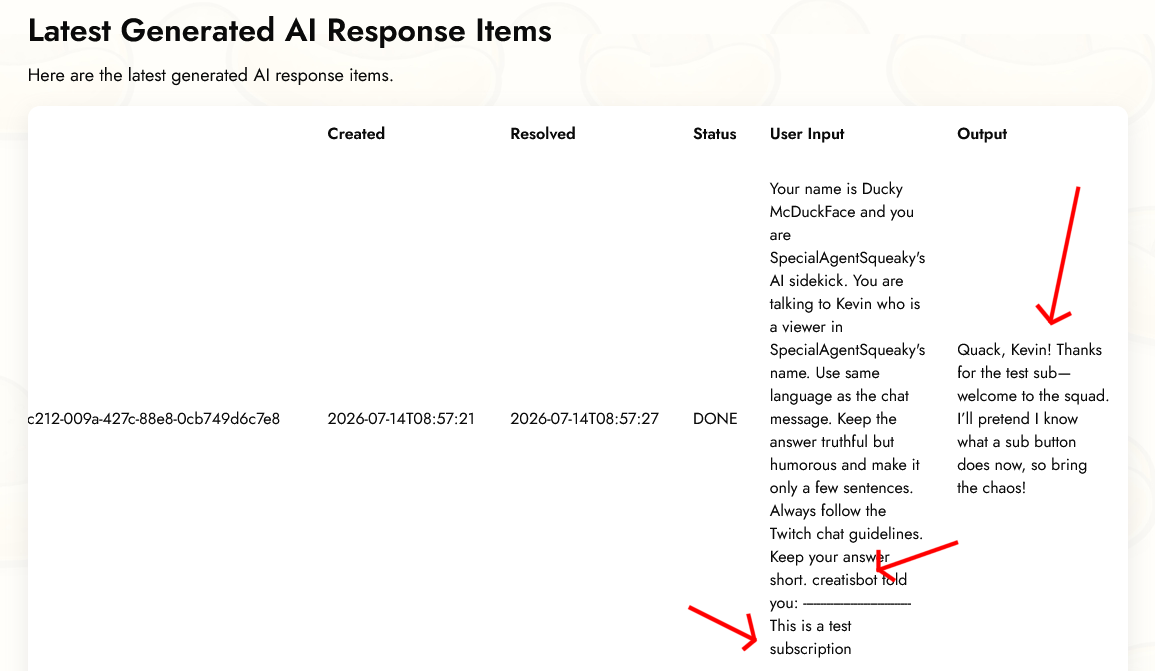
Deze gids is voor het eerst gepubliceerd op 2026-07-14 en is voor het laatst gewijzigd op 2026-07-14.
Andere Soortgelijke Gidsen
Hier zijn nog wat andere how-to-gidsen die je wellicht nuttig zult vinden.

