
Door de gemeenschap aangedreven gratis AI-tools, TTS en API's voor Twitch-streamers

Hoe voeg je Tekst-naar-Spraak (TTS) toe aan Streamlabs Desktop

Hier is een korte handleiding over hoe je de gratis Tekst-naar-spraak (TTS) client toevoegt aan Streamlabs Desktop!
Deze pagina is vertaald vanuit het Engels door onze zeer gemotiveerde AI-stagiairs voor uw gemak. Ze zijn nog aan het leren, dus er kunnen wat foutjes zijn geslopen. Voor de meest nauwkeurige informatie verwijzen wij u naar de Engelse versie.
Thuis Handleidingen Hoe voeg je Tekst-naar-Spraak (TTS) toe aan Streamlabs Desktop

Stap 1 - Open de lay-out-editor

Begin met het openen van de Editor in Streamlabs Desktop en klik vervolgens op de Layout Editor.
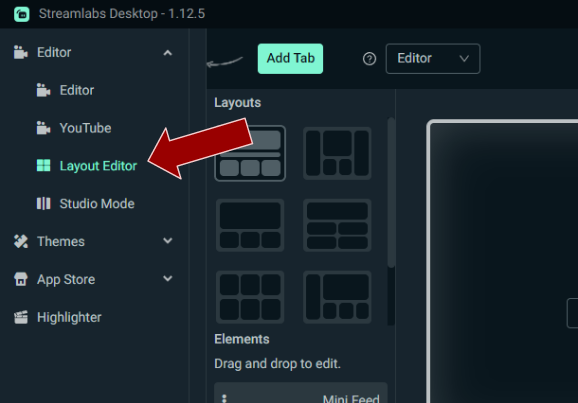
De lay-outeditor openen in Streamlabs Desktop

Stap 2 - Voeg een Website-element toe

Scroll naar beneden totdat je het Website-element ziet, sleep het naar je lay-out en plak vervolgens de client URL erin. Je kunt de URL van je browserbron vinden in je PotatoHotDog-dashboard.
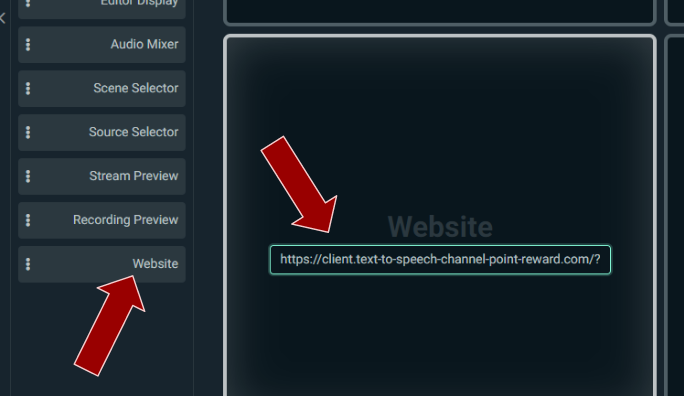
Een website-element toevoegen aan de Streamlabs Desktop-indeling

Stap 3 - Klaar

Als laatste stap sla je eenvoudig je lay-out op en heb je nu de gratis Tekst-naar-Spraak (TTS) client in Streamlabs Desktop!
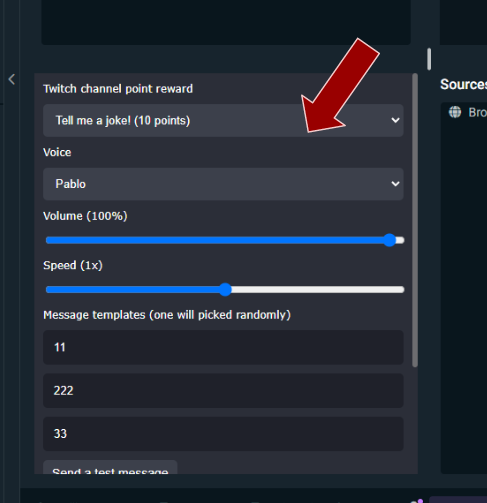
Instellingen opslaan en klaar