
Door de gemeenschap aangedreven gratis AI-tools, TTS en API's voor Twitch-streamers

Hoe voeg je Tekst-naar-Spraak (TTS) toe aan OBS Studio

Hier is een korte handleiding over hoe je de gratis Text To Speech (TTS)-client toevoegt aan OBS Studio!
Deze pagina is vertaald vanuit het Engels door onze zeer gemotiveerde AI-stagiairs voor uw gemak. Ze zijn nog aan het leren, dus er kunnen wat foutjes zijn geslopen. Voor de meest nauwkeurige informatie verwijzen wij u naar de Engelse versie.
Thuis Handleidingen Hoe voeg je Tekst-naar-Spraak (TTS) toe aan OBS Studio

Stap 1 - Kopieer de URL van de klant

Allereerst moet je de client-URL kopiëren. Je vindt de bron-URL van je browser in je PotatoHotDog-dashboard.

Stap 2 - Open aangepaste browser-docks

Open eerst OBS Studio en klik vervolgens op het "Docks"-menu-item en daarna op "Custom Browser Docks".
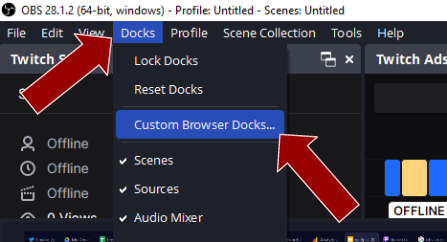
Openen van Custom Browser Docks in OBS Studio

Stap 3 - Voeg een nieuwe Custom Browser Dock toe

Voeg vervolgens een nieuwe Browser Source Dock toe door een naam in te voeren en de URL in te plakken.
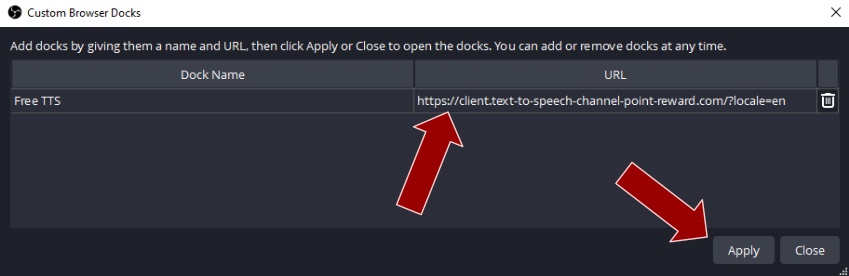
Een nieuwe Custom Browser Dock toevoegen aan OBS Studio

Stap 4 - Gereed

Je kunt nu de nieuwe Browser Source Dock overal in je OBS Studio vastzetten en positioneren, of het als een los venster laten staan, en je hebt nu de gratis Tekst-naar-spraak (TTS) client in OBS Studio!
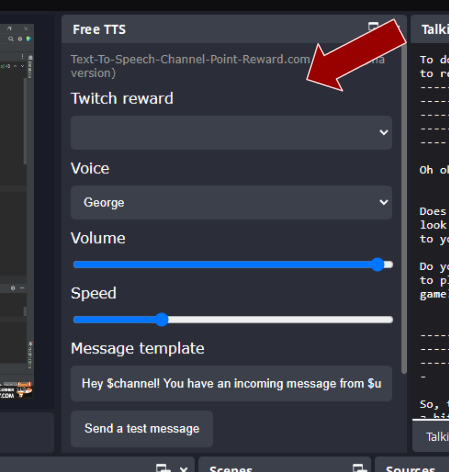
Plaats de Browser Source Dock in OBS Studio