
Fellesskapsdrevne Gratis AI-verktøy, TTS og API-er for Twitch-streamere

Slik legger du til Tekst-til-Tale (TTS) i Streamlabs Desktop

Her er en rask veiledning om hvordan du legger til den gratis Tekst-til-tale (TTS) klienten i Streamlabs Desktop!
Denne siden er oversatt fra engelsk av våre svært motiverte AI-interner for din bekvemmelighet. De lærer fortsatt, så noen feil kan ha sneket seg gjennom. For den mest nøyaktige informasjonen, vennligst se den engelske versjonen.
Hjem Bruksanvisninger Slik legger du til Tekst-til-Tale (TTS) i Streamlabs Desktop

Steg 1 - Åpne Layout Editor

Start med å åpne Editor i Streamlabs Desktop, og klikk deretter på Layout Editor.
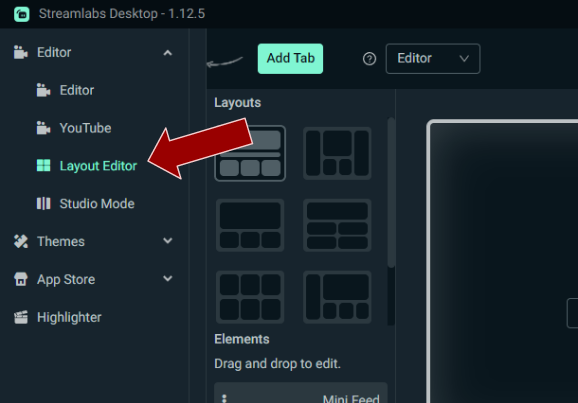
Åpner layoutredigeringsverktøyet i Streamlabs Desktop

Steg 2 - Legg til et nettstedselement

Rull ned til du ser Website-elementet, dra det inn i oppsettet ditt og lim inn klient-URL-en. Du finner nettleserens kilde-URL i PotatoHotDog-dashbordet.
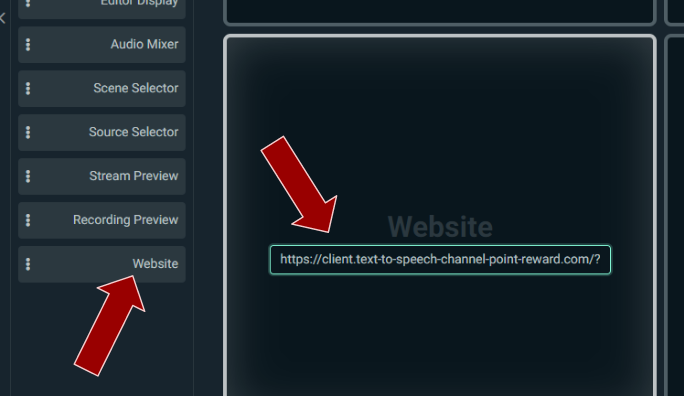
Legger til et nettsideelement i Streamlabs Desktop-oppsettet

Steg 3 - Ferdig

Som siste steg er det bare å lagre oppsettet ditt, og du vil nå ha den gratis Tekst-til-tale (TTS)-klienten i Streamlabs Desktop!
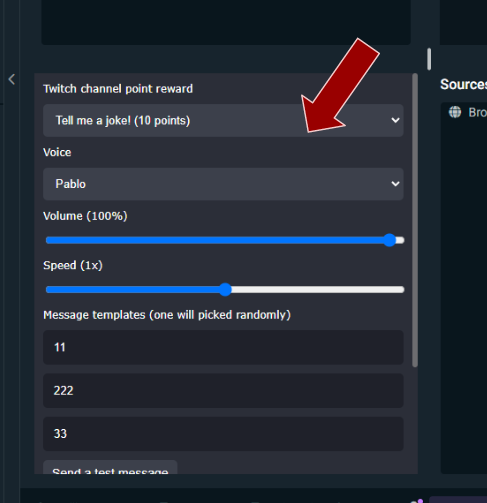
Lagre innstillinger og ferdig