
Fellesskapsdrevne Gratis AI-verktøy, TTS og API-er for Twitch-streamere

Hvordan legge til Tekst-til-tale (TTS) i OBS Studio

Her er en rask guide til hvordan du legger til den gratis Tekst-til-tale (TTS) klienten i OBS Studio!
Denne siden er oversatt fra engelsk av våre svært motiverte AI-interner for din bekvemmelighet. De lærer fortsatt, så noen feil kan ha sneket seg gjennom. For den mest nøyaktige informasjonen, vennligst se den engelske versjonen.
Hjem Bruksanvisninger Hvordan legge til Tekst-til-tale (TTS) i OBS Studio

Steg 1 - Kopier klientens URL

Først må du kopiere klientens URL. Du finner nettleserens kilde-URL i PotatoHotDog-dashbordet ditt.

Steg 2 - Åpne Tilpassede Nettleserdokker

Først åpner du OBS Studio, og deretter klikker du på menyen «Docks» og deretter «Custom Browser Docks».
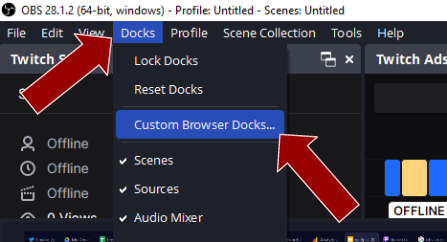
Åpner opp tilpassede nettleserdokker i OBS Studio

Trinn 3 - Legg til en ny Tilpasset Nettleser-Dokk

Legg deretter til en ny Nettleserkilde-dok ved å oppgi et navn og deretter lime inn URL-en.
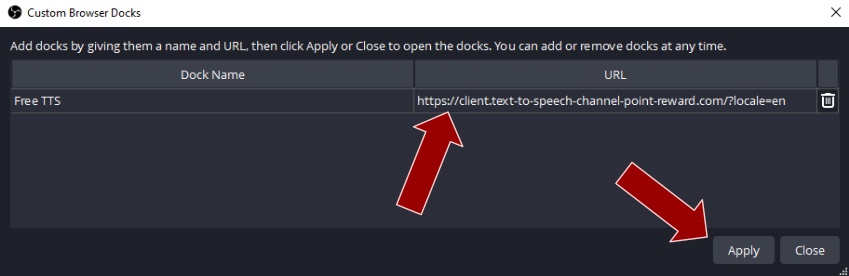
Legger til en ny Tilpasset Nettleser-Dokk i OBS Studio

Steg 4 - Ferdig

Du kan nå feste og plassere den nye Browser Source Dock hvor som helst i OBS Studio, eller la den være et frittstående vindu, og du får nå den gratis tekst-til-tale (TTS) klienten i OBS Studio!
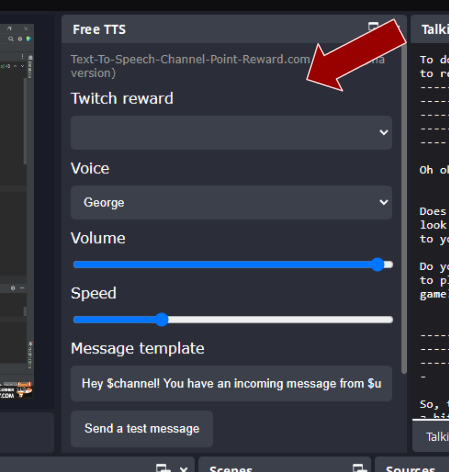
Plasser Browser Source Dock i OBS Studio