
PotatoHotDog は、無料の Generate AI Response API を提供します。これにより、Streamer.bot から直接、視聴者に対して大規模言語モデルが応答します。外部の AI ミドルウェアやカスタムスクリプトは必要ありません。このガイドでは、Generate AI Response API ページでリクエスト URL を作成する方法を説明し、次に Streamer.bot から簡単な Fetch URL サブアクションを使用して呼び出します。
リクエストが完了すると、生成された返答は自動的に Streamer.bot の引数として保存され、アクション履歴から確認できます。後のサブアクションで再利用でき、例えば Twitch チャットへ送信したり、私たちの TTS ガイドのいずれかを使って音声として読み上げたりすることができます。
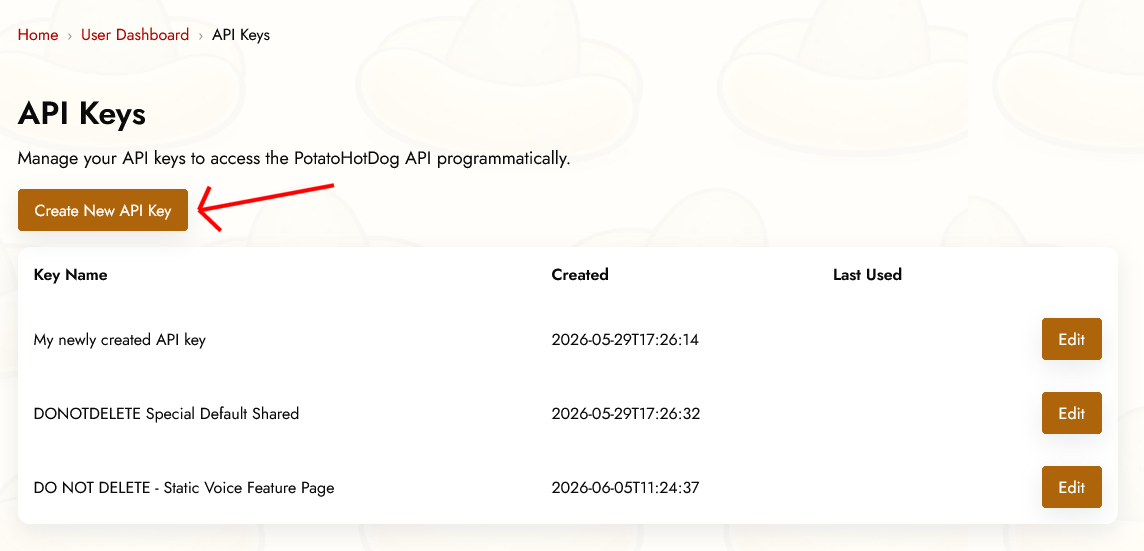
リクエストURLを生成
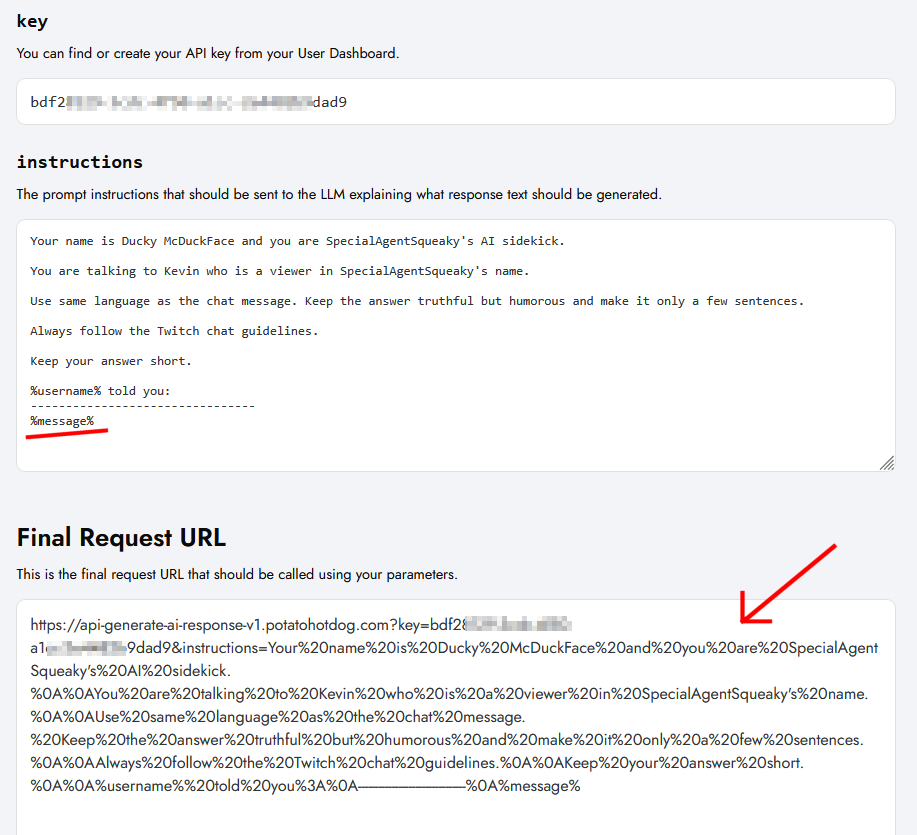
Generate AI Response API のページを開いてください。API キーと指示欄に、AI に応答してほしいプロンプトを入力してください。
プロンプトに視聴者のチャットメッセージのような動的な値を含めたい場合は、%variable% 構文を使って instructions フィールド内で直接 Streamer.bot の引数を参照できます。例えば %message% です。
AI応答生成APIすべてのフィールドに入力が完了したら、ページの下部に表示される生成済みのリクエストURLをコピーしてください。後のステップでStreamer.botに貼り付けます。
Streamer.bot で Fetch URL のサブアクションを作成
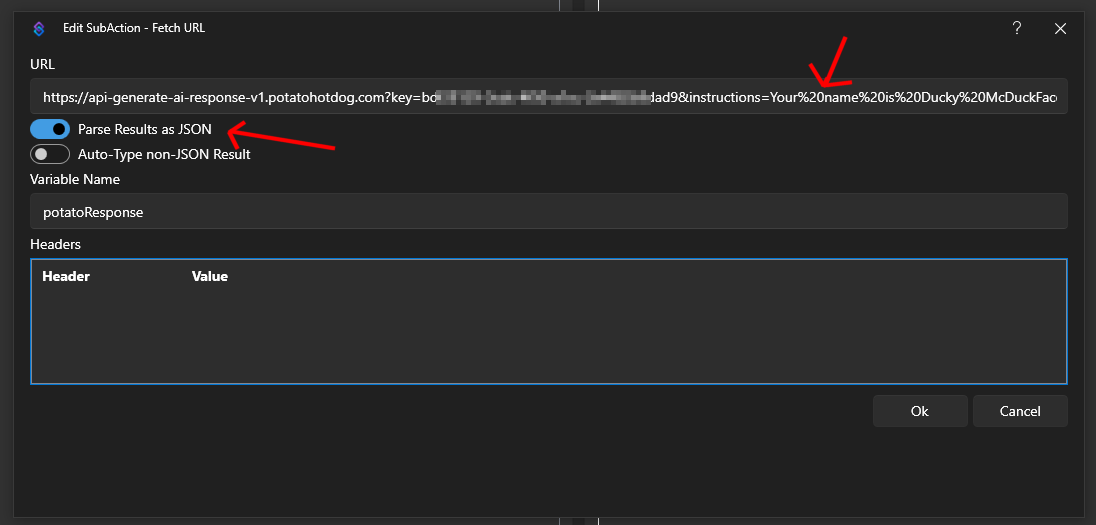
Streamer.bot を開き、Actions タブへ移動します。新しいアクションを作成するか、既存のものを開いてください。次に Sub Actions を右クリックし、Add、Core、Network、そして Fetch URL を選択します。先ほどコピーしたリクエスト URL を貼り付けてください。
Parse Results as JSON をオンにして、API のレスポンスが自動的に引数として解析されるようにしてください。そうすれば、単一の生の JSON 文字列として保存されるのではなく、引数として扱われます。
また、出力引数名を指定してください。たとえば potatoResponse のような名前です。これは、リクエストが完了したときに AI が生成した応答が格納される引数です。
アクションを保存してからテストしてください。Streamer.bot が API を呼び出し、あなたが指定した指示を使って AI 応答を生成します。
AIの応答の読み方
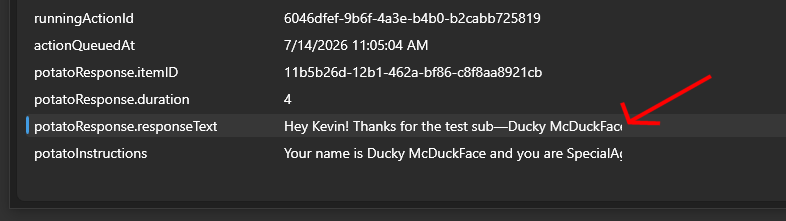
Fetch URLのサブアクションが完了すると、AIが生成した返信が自動的に .responseText という名前のアクション引数として追加され、前のステップで選択した出力引数名に付け加えられます。例えば potatoResponse.responseText のようになります。
この引数は、Streamer.bot のアクション履歴で確認でき、後のサブアクションで参照できます。例えば、Twitch チャットへ送信したり、私たちの TTS ガイドのいずれかを使って読み上げたりできます。
ログを確認する
ユーザーダッシュボードからログページにアクセスすることで、AI が生成したすべてのリクエストを分析・トラブルシュートできます。そこでは、各リクエストの入力値と出力値を確認して、Streamer.bot が正しく設定されていることを確認できます。
AIの応答ログを表示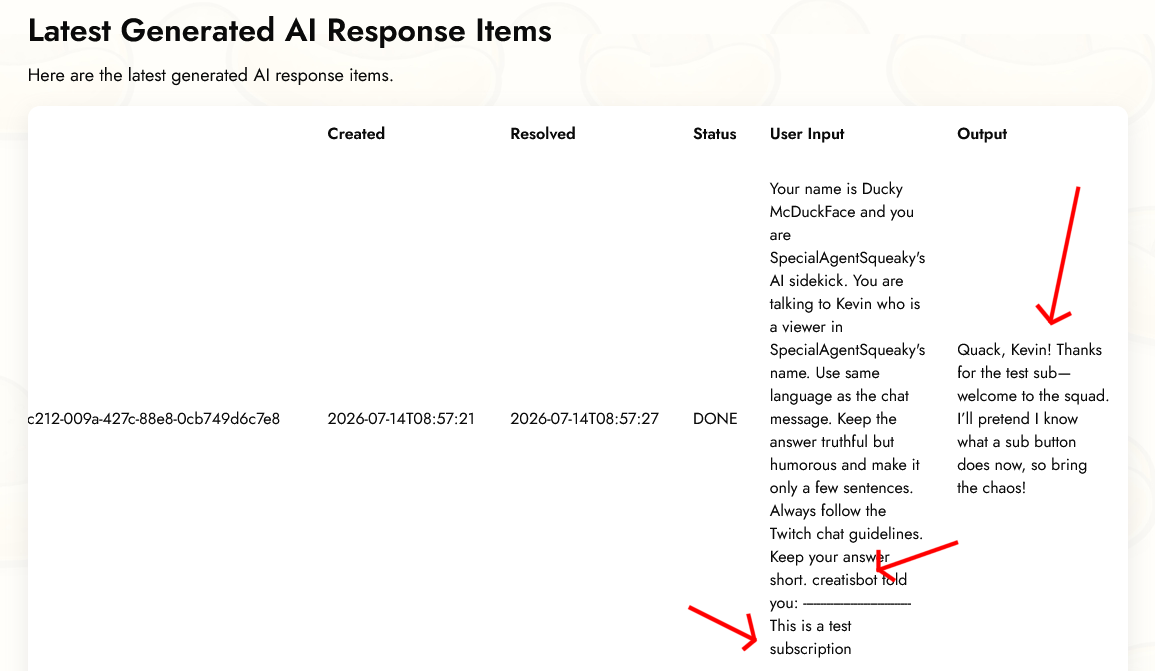
このガイドは初出が2026-07-14で、最終更新は2026-07-14です。
ほかの類似ガイド
ほかにも、役に立つ使い方ガイドをいくつかご紹介します。

