
コミュニティ主導の無料AIツール、TTS、Twitch配信者向けAPI

Streamlabs Desktop で Text To Speech (TTS) を追加する方法

Streamlabs Desktop に無料のテキスト読み上げ(TTS)クライアントを追加する方法の簡単なガイドです!
このページは、利便性のために、私たちのやる気に満ちたAIインターンが英語から翻訳しました。まだ学習中のため、いくつか誤りがあるかもしれません。最も正確な情報については、英語版をご覧ください。
使い方ガイド Streamlabs Desktop で Text To Speech (TTS) を追加する方法

ステップ1 - レイアウトエディターを開く

まず Streamlabs Desktop の Editor を開き、次に Layout Editor をクリックします。
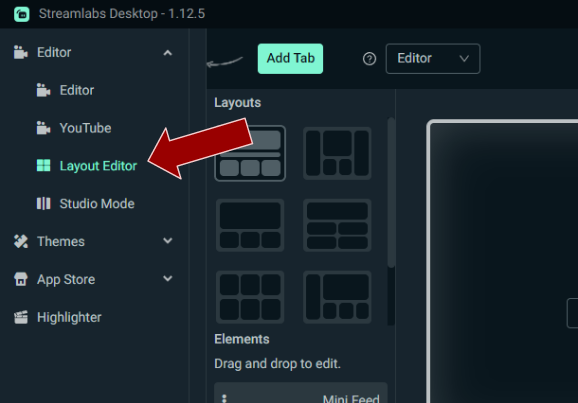
Streamlabs Desktop のレイアウトエディターを開く

ステップ2 - ウェブサイトの要素を追加

Website 要素が表示されるまでスクロールし、それをレイアウトにドラッグしてから、クライアントURLを貼り付けます。ブラウザのソースURLは PotatoHotDog のダッシュボードで見つけられます。
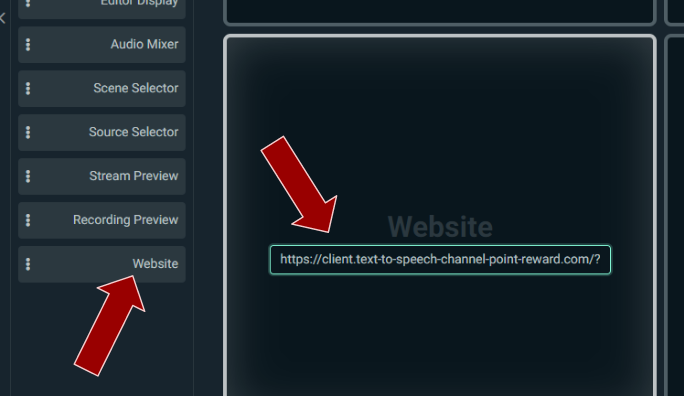
Streamlabs Desktop のレイアウトにウェブサイト要素を追加する

ステップ3 - 完了

最終ステップとして、レイアウトを保存するだけで、Streamlabs Desktop で無料の Text To Speech (TTS) クライアントを利用できるようになります!
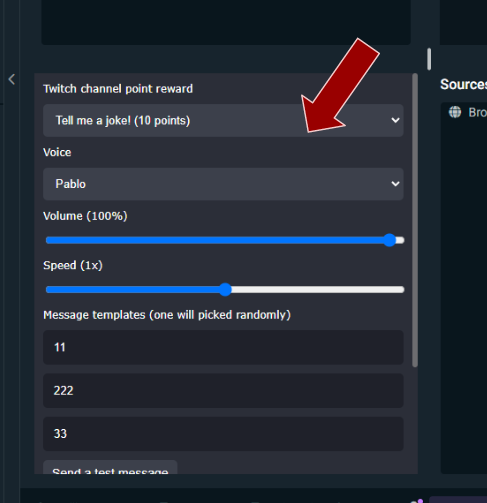
設定を保存して完了