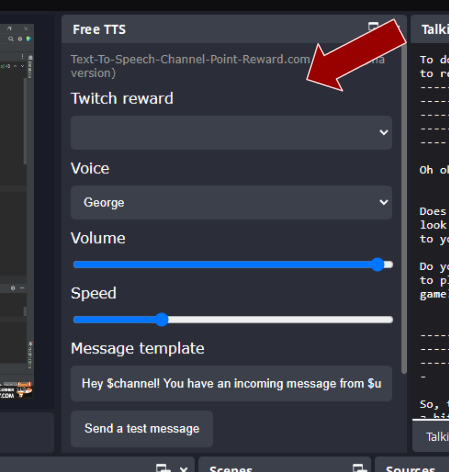
ステップ1 - クライアントURLをコピー
まず、クライアントURLをコピーしてください。ブラウザのソースURLは PotatoHotDog ダッシュボードで確認できます。
ステップ 2 - カスタム ブラウザ ドックを開く
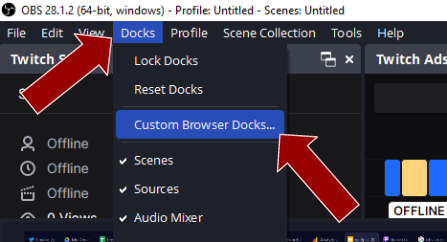
まず OBS Studio を開き、次に「Docks」メニューをクリックし、その後「Custom Browser Docks」を選択します。
ステップ3 - 新しいカスタムブラウザドックを追加
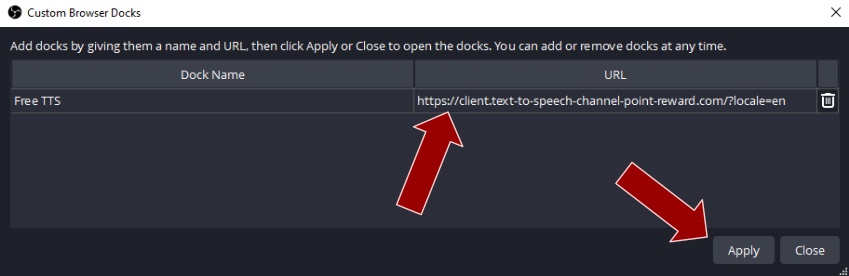
名前を入力して URL を貼り付けると、新しい Browser Source Dock が追加されます。
ステップ4 - 完了
新しい Browser Source Dock を OBS Studio の任意の場所にドックして配置することができますし、スタンドアロンのウィンドウとしてそのまま使用することもできます。これにより、OBS Studio で無料の Text To Speech (TTS) クライアントを利用できるようになります!