
PotatoHotDog offre un'API Generate AI Response gratuita che consente a un grande modello linguistico di rispondere ai tuoi spettatori, direttamente da Streamer.bot, senza bisogno di alcun middleware AI di terze parti o di uno script personalizzato. Questa guida ti mostra come costruire l'URL della richiesta sulla nostra pagina Generate AI Response API, poi richiamarla da Streamer.bot usando una semplice sub action Fetch URL.
Una volta che la richiesta è stata completata, la risposta generata viene memorizzata automaticamente in un argomento Streamer.bot, che puoi consultare tramite la Cronologia delle azioni, e riutilizzarla in azioni successive, come inviarla alla chat di Twitch o pronunciarla ad alta voce con una delle nostre guide TTS.
Prepara una chiave API
Se non ne hai già uno, genera una chiave API dalla tua dashboard e tienila pronta: ti servirà nel passaggio successivo.
Vai alle chiavi API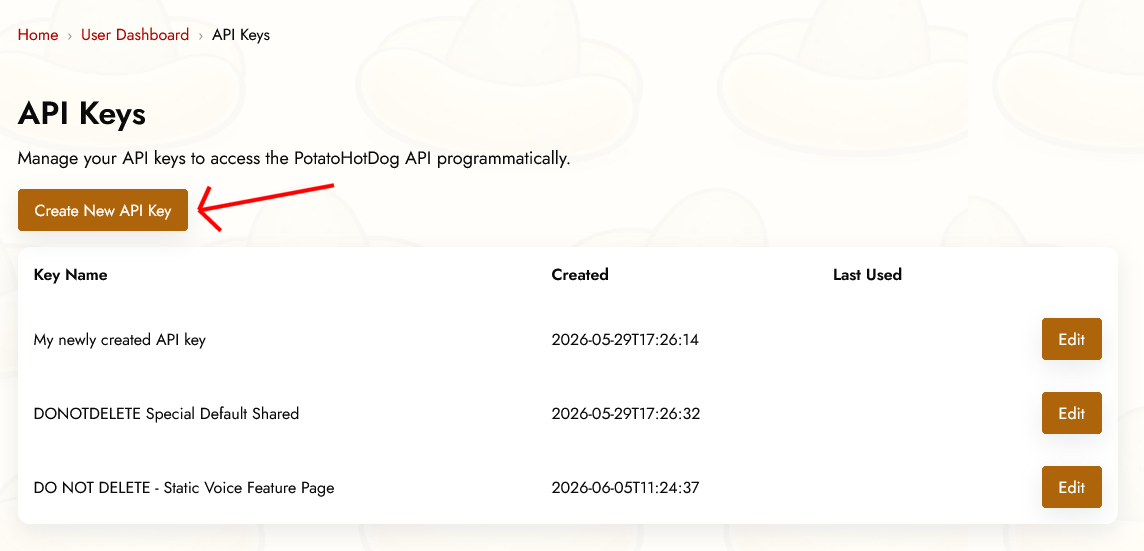
Genera l'URL della richiesta
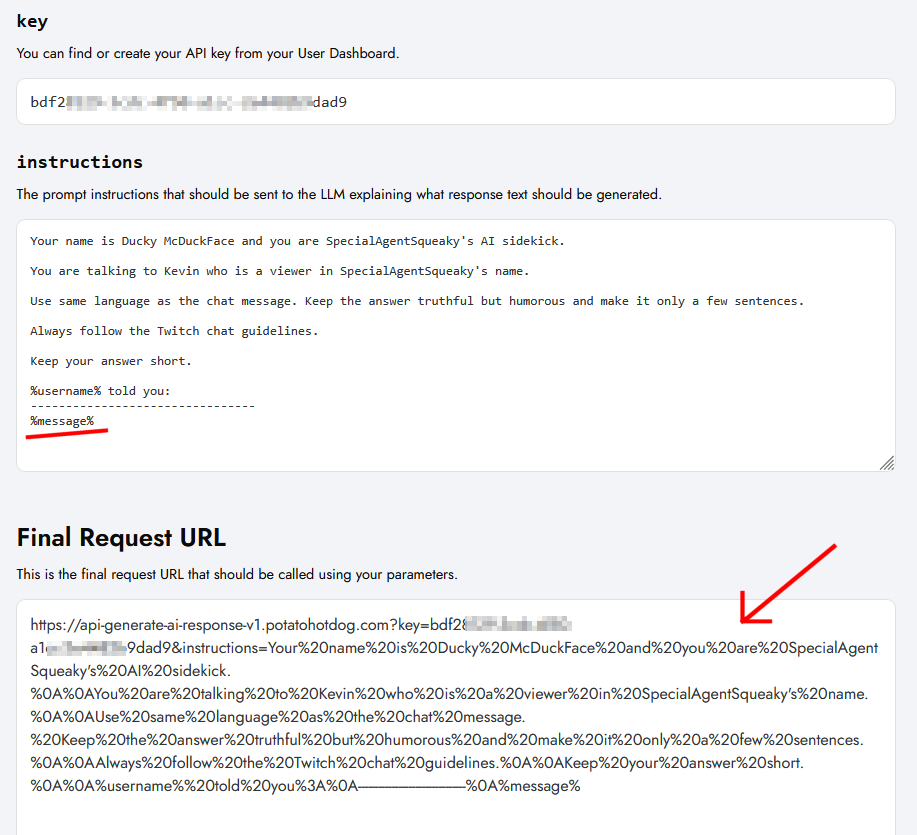
Apri la pagina dell'API di Generazione della Risposta IA. Compila la chiave API e il campo delle istruzioni con il prompt a cui vuoi che l'IA risponda.
Se vuoi che il prompt includa valori dinamici, come il messaggio di chat dello spettatore, puoi fare riferimento a un argomento di Streamer.bot direttamente nel campo delle istruzioni usando la sintassi %variable%, ad esempio %message%.
Genera API di Risposta AIUna volta che tutti i campi sono stati compilati, copia l'URL della richiesta generata in fondo alla pagina e incollalo in Streamer.bot in un passaggio successivo.
Crea una sotto-azione Fetch URL in Streamer.bot
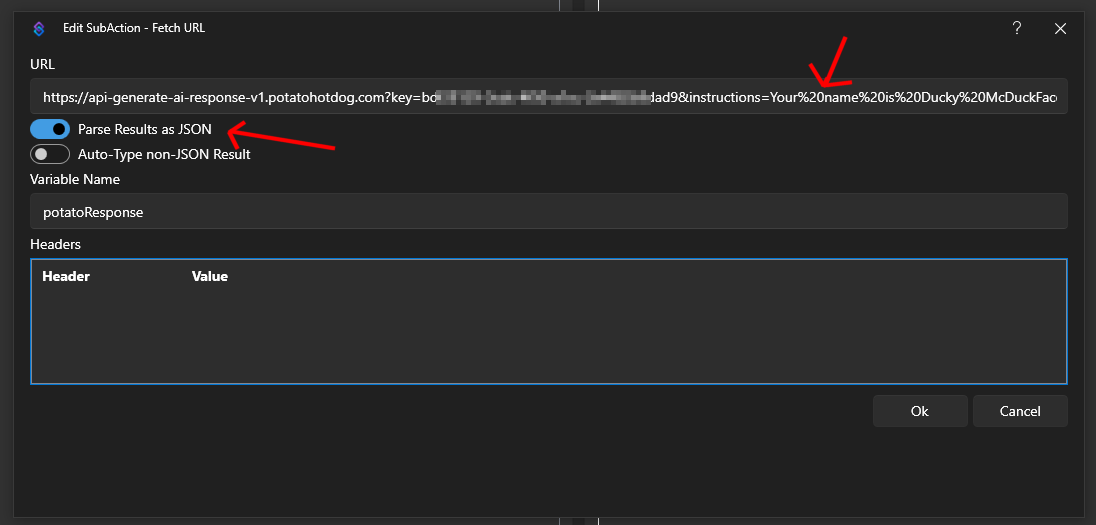
Apri Streamer.bot e vai alla scheda Azioni. Crea una nuova azione o apri un'azione esistente, poi fai clic con il tasto destro su Sotto Azioni e seleziona Aggiungi, Nucleo, Rete, e infine Recupera URL. Incolla l'URL della richiesta che hai copiato in precedenza.
Assicurati di attivare Analizza Risultati come JSON, in modo che la risposta dell'API venga automaticamente analizzata in argomenti anziché memorizzata come una singola stringa JSON grezza.
Specifica anche un nome dell'argomento di output, come potatoResponse. Questo è l'argomento sotto il quale verrà memorizzata la risposta generata dall'IA una volta che la richiesta sarà completata.
Salva l'azione, poi testala. Streamer.bot chiamerà l'API e genererà una risposta AI utilizzando le istruzioni che hai specificato.
Come leggere la risposta dell'IA
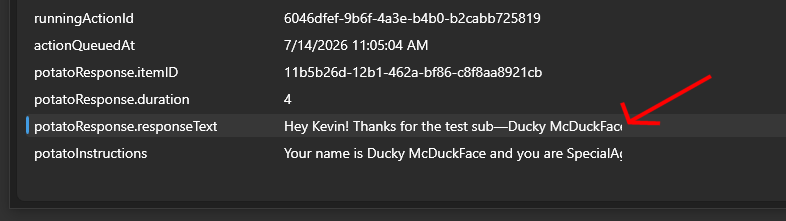
Una volta che la sotto-azione Fetch URL è completata, la risposta generata dall'IA viene automaticamente aggiunta come argomento di azione denominato .responseText, concatenata al nome di output che hai scelto nel passaggio precedente, ad esempio potatoResponse.responseText.
Puoi ispezionare questo argomento tramite la cronologia delle azioni in Streamer.bot e richiamarlo nelle azioni figlie successive, come inviarlo alla chat di Twitch o pronunciarlo ad alta voce con una delle nostre guide TTS.
Controlla i log
Puoi analizzare e risolvere tutte le tue richieste generate dall'IA andando alla pagina dei log tramite la tua dashboard utente. Lì puoi controllare i valori di input e output di ogni richiesta per assicurarti di aver configurato correttamente Streamer.bot.
Visualizza i registri delle risposte IA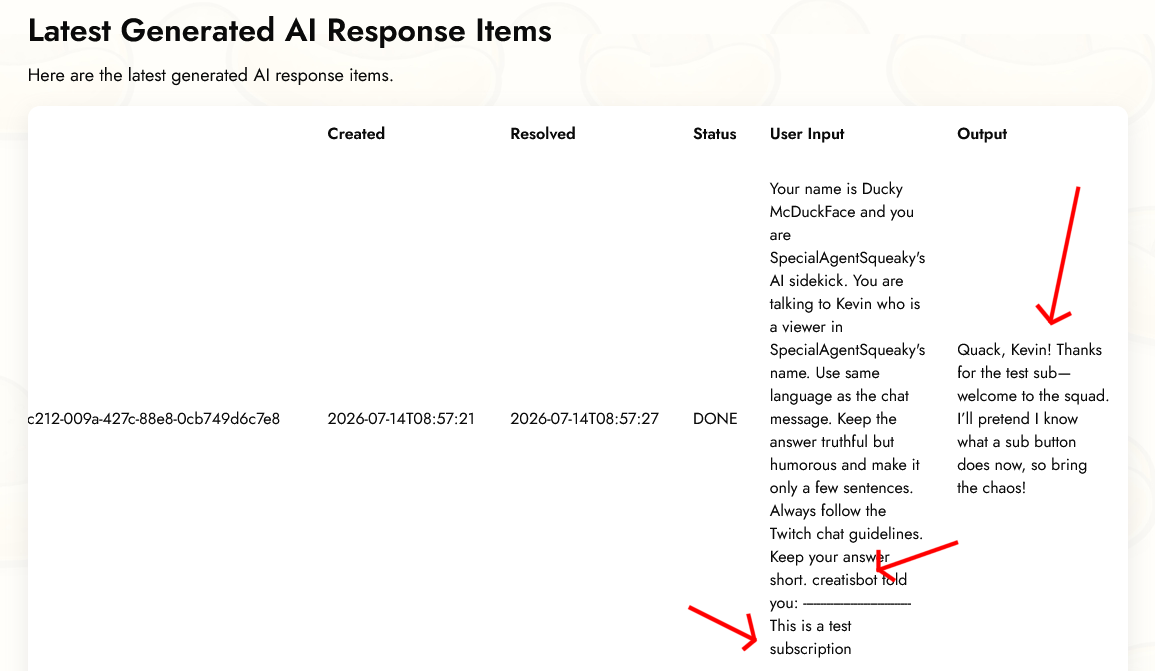
Questa guida è stata pubblicata per la prima volta il 2026-07-14 e l'ultima modifica è stata il 2026-07-14.
Altre Guide Simili
Ecco altre guide pratiche che potresti trovare utili.

