
Strumenti IA gratuiti alimentati dalla comunità, TTS e API per gli streamer di Twitch

Come aggiungere la sintesi vocale (TTS) in Streamlabs Desktop

Ecco una guida rapida su come aggiungere il client Text To Speech (TTS) gratuito a Streamlabs Desktop!
Questa pagina è stata tradotta dall'inglese dai nostri stagisti dell'IA, molto motivati, per vostra comodità. Stanno ancora imparando, quindi potrebbero essersi verificati alcuni errori. Per le informazioni più accurate, si prega di fare riferimento alla versione in inglese.
Casa Guide su come fare Come aggiungere la sintesi vocale (TTS) in Streamlabs Desktop

Passo 1 - Apri l'Editor di Layout

Inizia aprendo l'Editor in Streamlabs Desktop e poi fai clic su Layout Editor.
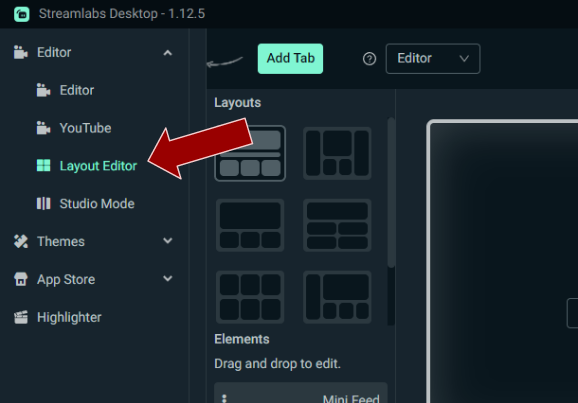
Aprire l'editor di layout in Streamlabs Desktop

Fase 2 - Aggiungi un elemento del sito web

Scorri verso il basso finché non vedi l'elemento Website, trascinalo nel tuo layout e incolla l'URL del cliente. Puoi trovare l'URL della sorgente del browser nel tuo cruscotto PotatoHotDog.
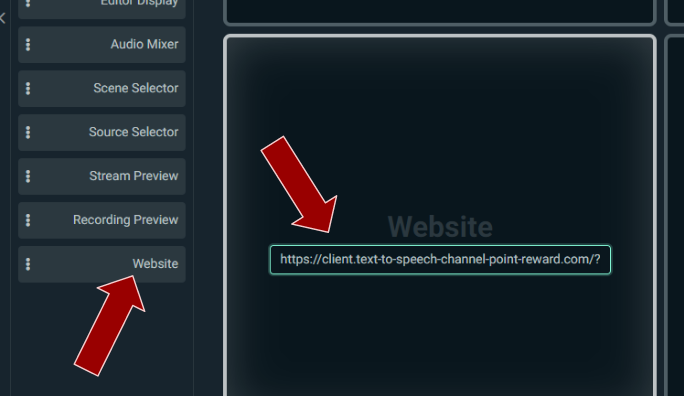
Aggiungere un elemento del sito web al layout di Streamlabs Desktop

Passo 3 - Fatto

Come ultimo passaggio, basta salvare il tuo layout e ora avrai il client Text To Speech (TTS) gratuito in Streamlabs Desktop!
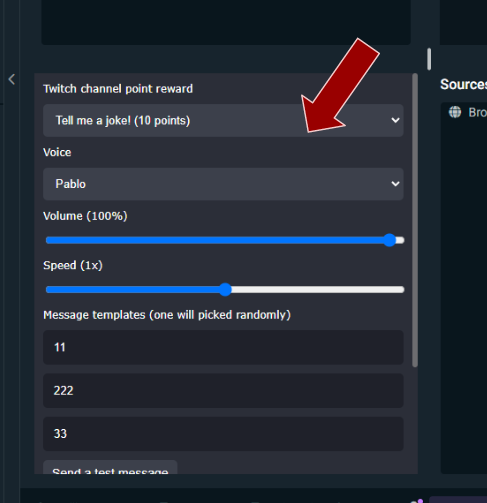
Salva le impostazioni e fatto