
Strumenti IA gratuiti alimentati dalla comunità, TTS e API per gli streamer di Twitch

Come aggiungere Text To Speech (TTS) in OBS Studio

Ecco una guida rapida su come aggiungere il client Text To Speech (TTS) gratuito in OBS Studio!
Questa pagina è stata tradotta dall'inglese dai nostri stagisti dell'IA, molto motivati, per vostra comodità. Stanno ancora imparando, quindi potrebbero essersi verificati alcuni errori. Per le informazioni più accurate, si prega di fare riferimento alla versione in inglese.
Casa Guide su come fare Come aggiungere Text To Speech (TTS) in OBS Studio

Passo 1 - Copia l'URL del cliente

Per prima cosa devi copiare l'URL del client. Puoi trovare l'URL di origine del browser nel tuo cruscotto PotatoHotDog.

Fase 2 - Apri i dock personalizzati del browser

Prima apri OBS Studio e poi clicca sul menu "Docks" e poi su "Custom Browser Docks".
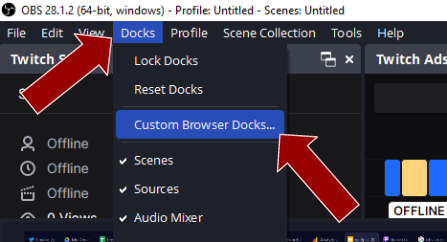
Aprire i dock del browser personalizzati in OBS Studio

Passo 3 - Aggiungi un nuovo Dock del browser personalizzato

Quindi aggiungi un nuovo Browser Source Dock inserendo un nome e poi incollando l'URL.
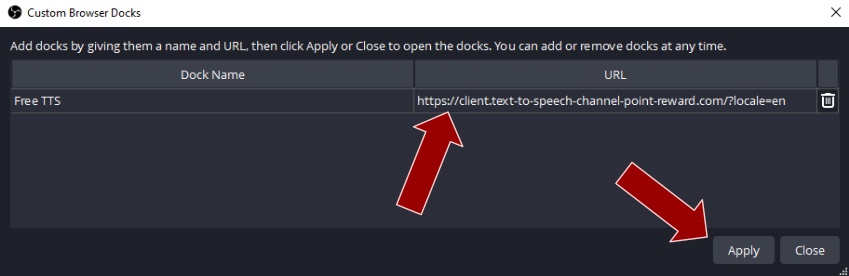
Aggiunta di un nuovo Custom Browser Dock in OBS Studio

Passo 4 - Completato

Ora puoi ancorare e posizionare il nuovo Browser Source Dock ovunque in OBS Studio, oppure lascialo come finestra autonoma: avrai il client gratuito di sintesi vocale (TTS) in OBS Studio!
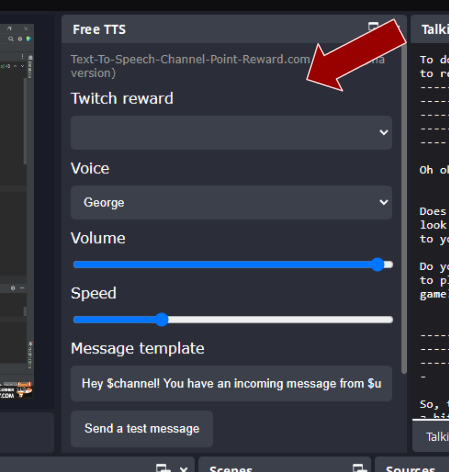
Posiziona il Dock della Fonte Browser in OBS Studio