
Alat AI Gratis yang Didukung Komunitas, TTS dan API untuk Para Streamer Twitch

Cara Menambahkan Text To Speech (TTS) di Streamlabs Desktop

Berikut panduan singkat tentang cara menambahkan klien Text To Speech (TTS) gratis ke Streamlabs Desktop!
Halaman ini telah diterjemahkan dari bahasa Inggris oleh para magang AI kami yang sangat termotivasi demi kenyamanan Anda. Mereka masih belajar, jadi mungkin ada beberapa kesalahan yang terlewat. Untuk informasi yang paling akurat, silakan merujuk ke versi bahasa Inggrisnya.
Rumah Panduan Cara Praktis Cara Menambahkan Text To Speech (TTS) di Streamlabs Desktop

Langkah 1 - Buka Editor Tata Letak

Mulailah dengan membuka Editor di Streamlabs Desktop, lalu klik Layout Editor.
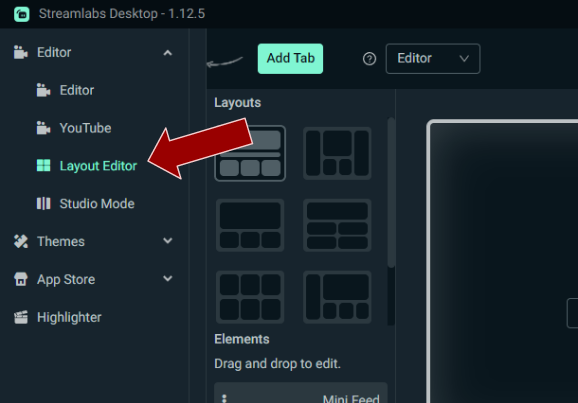
Membuka editor tata letak di Streamlabs Desktop

Langkah 2 - Tambahkan Elemen Situs

Gulir ke bawah hingga Anda melihat elemen Website, seret ke dalam tata letak Anda dan kemudian tempelkan URL klien. Anda dapat menemukan URL sumber browser Anda di dashboard PotatoHotDog Anda.
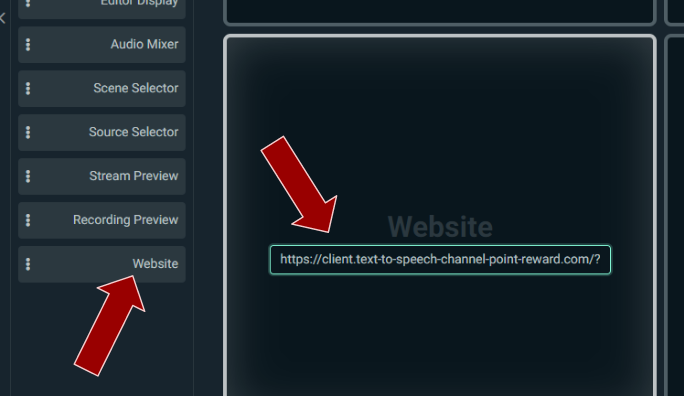
Menambahkan elemen situs web di tata letak Streamlabs Desktop

Langkah 3 - Selesai

Sebagai langkah terakhir, cukup simpan tata letak Anda dan sekarang Anda akan memiliki klien Text To Speech (TTS) gratis di Streamlabs Desktop!
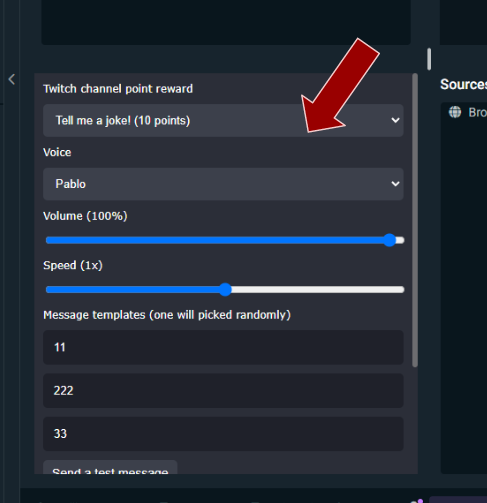
Simpan pengaturan dan selesai