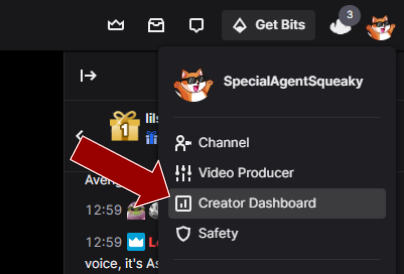
1. lépés - Nyissa meg a Creator Dashboardot
Az első lépés az, hogy megnyisd a Creator Dashboard-odat a Twitchen található profilképedre kattintva.
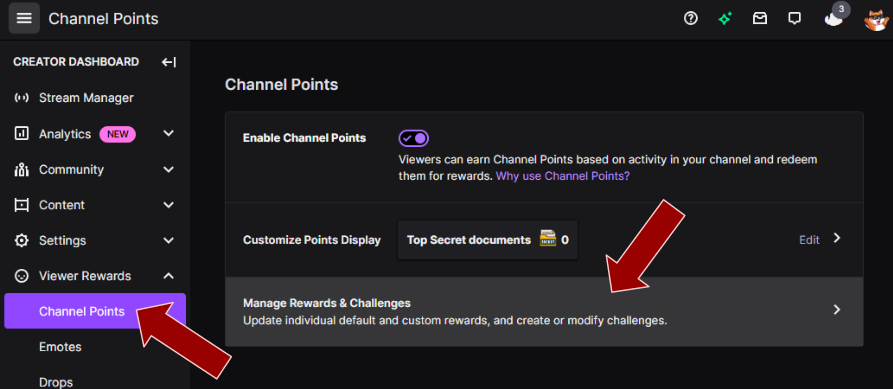
2. Lépés - Nyissa meg a Jutalmak és a Kihívások Kezelését
Görgess le a "Viewer Rewards"-ig, kattints a "Channel Points"-ra, majd végül kattints a "Manage Rewards & Challenges"-re.
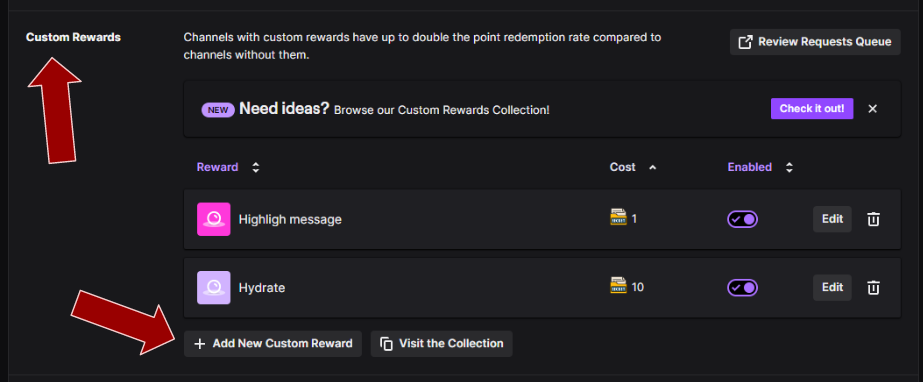
3. Lépés - Hozz létre egy új egyedi jutalmat
Görgess le a második szakaszhoz, amelynek neve "Személyre szabott jutalmak", majd kattints a "Hozzáadás új egyedi jutalom" gombra.
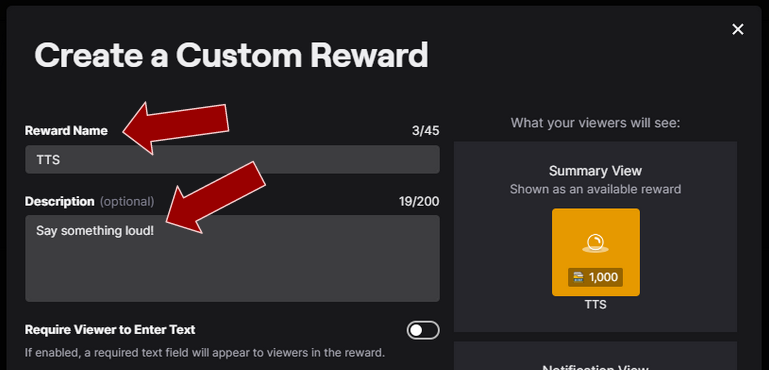
4. lépés - Adjon meg egy nevet és egy leírást
Találj ki egy megfelelő Twitch csatorna pontjutalom nevét, és adj hozzá egy leírást.
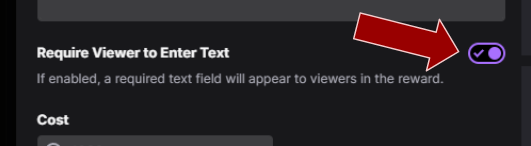
5. lépés - Kapcsoló: Kötelező a nézőnek a szöveg beírása
Engedélyezze a "Require Viewer to Enter Text" beállítást, ha szeretné, hogy a Twitch chat nézője egy olyan szöveget adjon meg, amelyet fel kell olvasni. Azonban nincs szükség rá, ha a jutalomhoz egy konkrét, előre megadott szöveget szeretne használni.
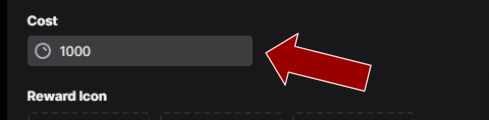
6. lépés - Adja meg az árat
Adj meg egy megfelelő árat.
Lépés 7 - Hagyd ki a jutalomkérelmek sorát
Engedélyezze a "Skip Reward Requests Queue" funkciót, hogy a beváltások automatikusan végrehajtódjanak, és ne kelljen kézzel jóváhagynia minden Text To Speech (TTS) üzenetet.

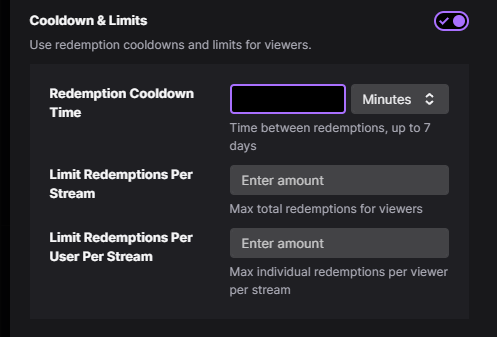
Lépés 8 - Adja meg a várakozási időt és a korlátokat.
Ez nem feltétlenül szükséges, de valószínűleg érdemes beállítani néhány késleltetési időt és korlátozást, hogy ne legyenek spam Text To Speech (TTS) üzenetek.
Ezen felül vegye figyelembe, hogy a moderációs beállításokban letilthat bizonyos szavakat.
Lépés 9 - Kész
A Twitch-csatorna pontjutalmát úgy állíthatod be, ahogy szeretnéd, és amint elkészültél, egyszerűen nyomd meg a "Létrehozás" gombot. Mostantól használhatod az újonnan létrehozott jutalmat a Text To Speech (TTS) funkcióval!