
Közösség által működtetett ingyenes AI-eszközök, TTS és API-k Twitch streamek számára

Hogyan adhatunk hozzá Text To Speech (TTS) a Streamlabs Desktop-hoz

Íme egy gyors útmutató arról, hogyan lehet hozzáadni az ingyenes Text To Speech (TTS) klienst a Streamlabs Desktophoz!
Ez az oldal angolról le lett fordítva a rendkívül motivált AI-gyakornokaink közreműködésével az Ön kényelméért. Még tanulnak, így előfordulhat, hogy néhány hiba becsúszott. A legpontosabb információkért kérjük, tekintse meg az angol verziót.
Otthon Hogyan-útmutatók Hogyan adhatunk hozzá Text To Speech (TTS) a Streamlabs Desktop-hoz

1. lépés - Nyisd meg az elrendezés-szerkesztőt

Kezdd azzal, hogy megnyitod a szerkesztőt a Streamlabs Desktopben, majd kattints az elrendezés-szerkesztőre.
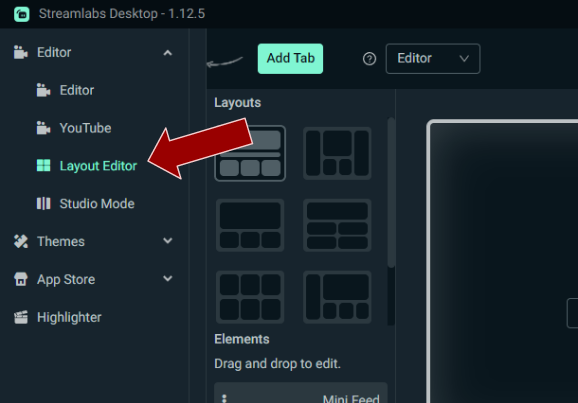
Az elrendezés-szerkesztő megnyitása a Streamlabs Desktopban

2. lépés - Adjon hozzá egy weboldal elemet

Gördítsd le, amíg meg nem jelenik a Website elem, húzd be az elrendezésedbe, és illeszd be a kliens URL-jét. A böngészőforrás-URL-jét a PotatoHotDog irányítópultodon találod.
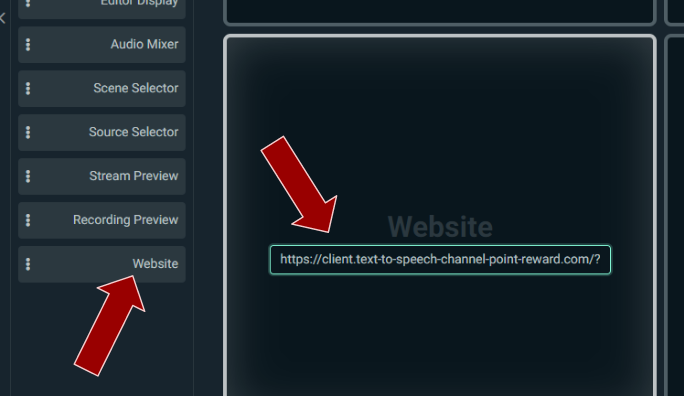
Weboldalelem hozzáadása a Streamlabs Desktop elrendezéséhez

3. lépés - kész

Az utolsó lépésként egyszerűen mentsd el az elrendezésedet, és mostantól rendelkezni fogsz az ingyenes Text To Speech (TTS) klienssel a Streamlabs Desktopban!
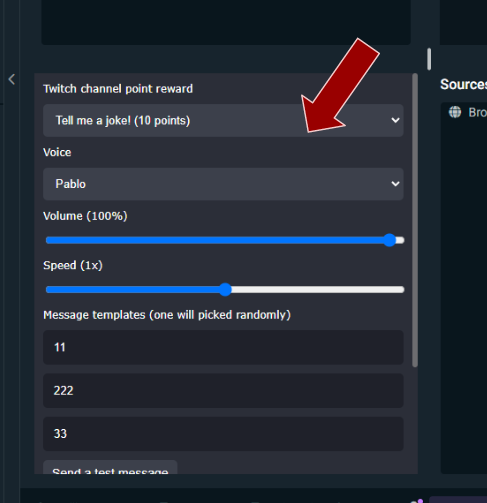
Beállítások mentése és kész