
Közösség által működtetett ingyenes AI-eszközök, TTS és API-k Twitch streamek számára

Hogyan adhatunk szöveg-beszédet (TTS) az OBS Studio-ban

Íme egy gyors útmutató arról, hogyan adhatod hozzá az ingyenes Text To Speech (TTS) klienst az OBS Studio-hoz!
Ez az oldal angolról le lett fordítva a rendkívül motivált AI-gyakornokaink közreműködésével az Ön kényelméért. Még tanulnak, így előfordulhat, hogy néhány hiba becsúszott. A legpontosabb információkért kérjük, tekintse meg az angol verziót.
Otthon Hogyan-útmutatók Hogyan adhatunk szöveg-beszédet (TTS) az OBS Studio-ban

1. Lépés - Másolja a kliens URL-jét

Először le kell másolnod a kliens URL-jét. A böngésződ forrás URL-jét a PotatoHotDog irányítópultján találod.

2. Lépés - Nyissa meg a testreszabott böngésző dokkokat

Először nyisd meg az OBS Studio-t, majd kattints a "Docks" menüpontra, és válaszd a "Custom Browser Docks" menüpontot.
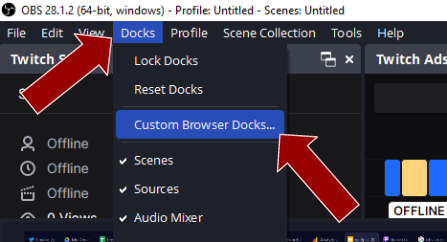
A Custom Böngésző Dokkok Megnyitása az OBS Studioban

3. lépés - Hozz létre egy új egyedi böngésző dokkot

Ezután adj hozzá egy új Browser Source Dock-ot úgy, hogy megadsz egy nevet, majd beilleszted az URL-t.
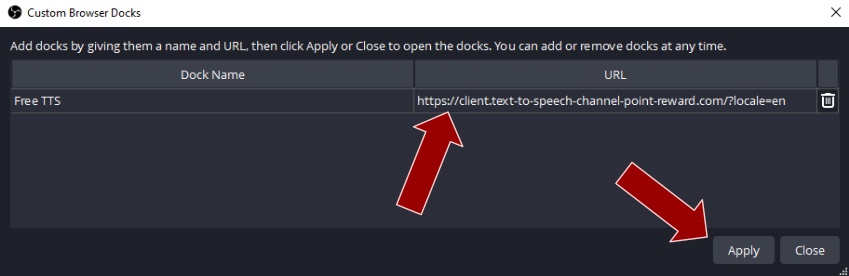
Új egyéni böngésző dokk hozzáadása az OBS Studio-hoz

Lépés 4 - Kész

Mostantól a Browser Source Dock-ot az OBS Studio bármely pontjára be tudja dokkolni és el tudja helyezni, vagy hagyhatja önálló ablakként, és mostantól ingyenes Text To Speech (TTS) kliens érhető el az OBS Studio-ban!
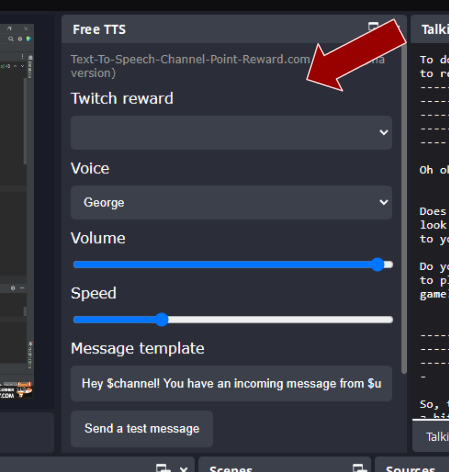
Helyezze el a böngészőforrás-dokkot az OBS Studio-ban