
Des outils IA gratuits, alimentés par la communauté, TTS et API pour les streamers Twitch

Comment ajouter la synthèse vocale (TTS) dans OBS Studio

Voici un guide rapide sur la façon d'ajouter le client Text To Speech (TTS) gratuit dans OBS Studio !
Cette page a été traduite de l'anglais par nos stagiaires IA très motivés pour votre convenance. Ils apprennent encore, donc quelques erreurs ont pu se glisser. Pour obtenir les informations les plus précises, veuillez vous référer à la version anglaise.
Maison Guides Pratiques Comment ajouter la synthèse vocale (TTS) dans OBS Studio

Étape 1 - Copier l'URL du client

Tout d'abord, vous devez copier l'URL du client. Vous pouvez trouver l'URL source du navigateur dans votre tableau de bord PotatoHotDog.

Étape 2 - Ouvrir Docks Personnalisés Du Navigateur

Tout d'abord, ouvrez OBS Studio, puis cliquez sur l'élément de menu « Docks » et ensuite sur « Custom Browser Docks ».
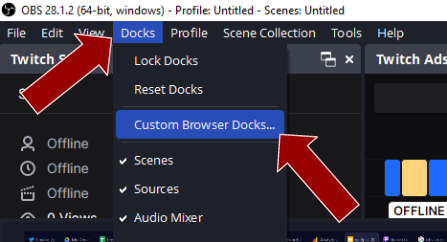
Ouverture des Docks de Navigateur Personnalisés dans OBS Studio

Étape 3 - Ajouter un nouveau Dock de navigateur personnalisé

Puis ajoutez un nouveau Dock Source Navigateur en entrant un nom, puis en collant l'URL.
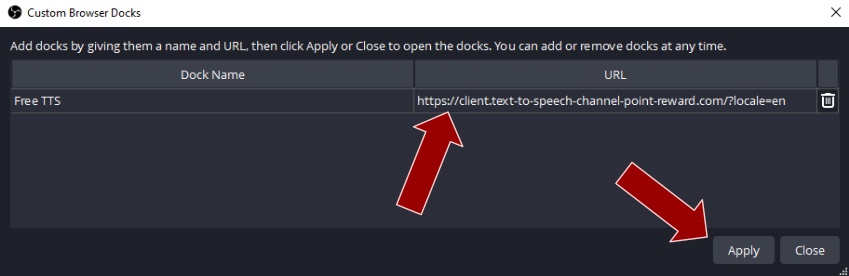
Ajouter un nouveau Custom Browser Dock dans OBS Studio

Étape 4 - Terminé

Vous pouvez désormais ancrer et positionner le nouveau Browser Source Dock n'importe où dans votre OBS Studio, ou le laisser comme fenêtre autonome, et vous disposerez désormais du client gratuit de synthèse vocale (TTS) dans OBS Studio !
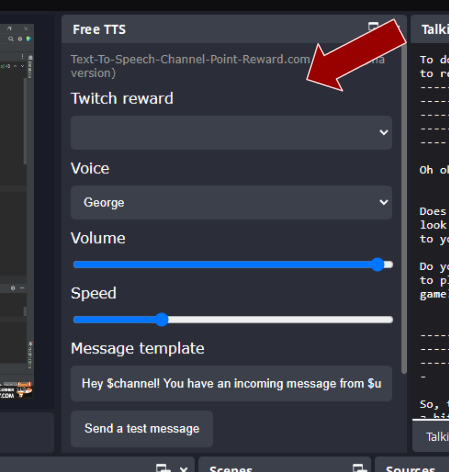
Positionnez le Dock de la Source navigateur dans OBS Studio