
Yhteisön voimin ilmaiset tekoälytyökalut, TTS ja API:t Twitch-striimaajille

Kuinka lisätä Text To Speech (TTS) Streamlabs Desktopiin

Tässä on nopea opas siitä, miten lisäät ilmaisen Text To Speech (TTS)-asiakas Streamlabs Desktopiin!
Tämä sivu on käännetty englannista erittäin motivoituneiden tekoälyharjoittelijoidemme toimesta teidän käyttönne helpottamiseksi. He ovat vielä oppimassa, joten joitakin virheitä saattaa tulla mukaan. Parhaan mahdollisen tiedon saamiseksi viitatkaa englanninkieliseen versioon.
Kotiin Ohjeoppaat Kuinka lisätä Text To Speech (TTS) Streamlabs Desktopiin

Vaihe 1 - Avaa asettelueditori

Aloita avaamalla Editor Streamlabs Desktopissä ja napsauta sitten Layout Editoria.
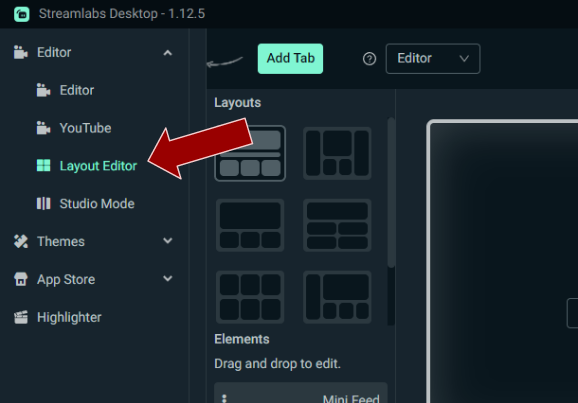
Avaaminen layout-editorissa Streamlabs Desktopissä

Vaihe 2 - Lisää verkkosivuelementti

Vieritä alas, kunnes näet verkkosivuelementin, vedä se omaan asetteluun ja liitä sitten asiakkaan URL. Löydät selaimen lähde-URL:si PotatoHotDogin hallintapaneelista.
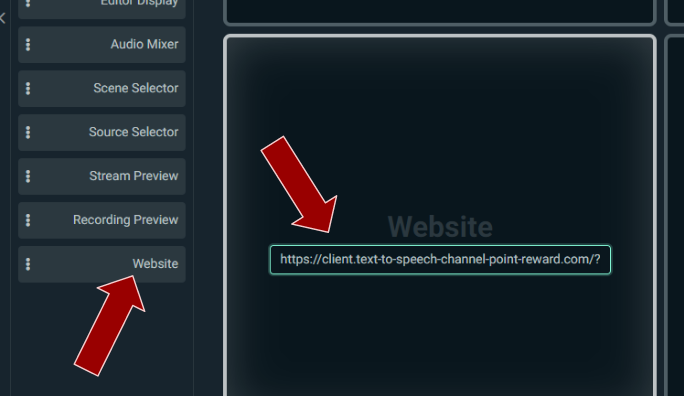
Verkkosivuelementin lisääminen Streamlabs Desktopin asetteluun

Vaihe 3 - Valmis

Viimeisenä askeleena tallenna vain asettelu, ja sinulla on nyt ilmainen Text To Speech (TTS) -asiakas Streamlabs Desktopissa!
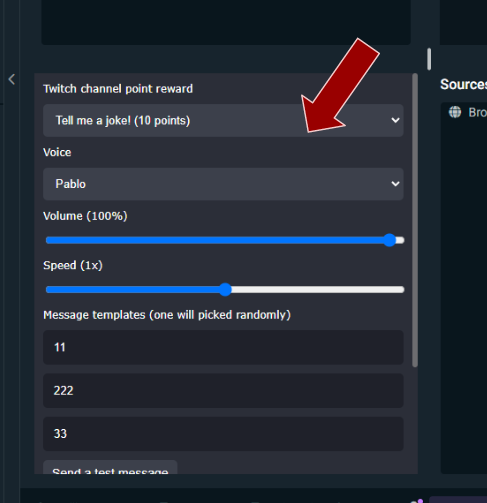
Tallenna asetukset ja valmis