
Yhteisön voimin ilmaiset tekoälytyökalut, TTS ja API:t Twitch-striimaajille

Kuinka lisätä tekstistä puhetta (TTS) OBS Studioon

Tässä on nopea opas siitä, miten voit lisätä ilmaisen Text To Speech (TTS) -asiakasohjelman OBS Studioon!
Tämä sivu on käännetty englannista erittäin motivoituneiden tekoälyharjoittelijoidemme toimesta teidän käyttönne helpottamiseksi. He ovat vielä oppimassa, joten joitakin virheitä saattaa tulla mukaan. Parhaan mahdollisen tiedon saamiseksi viitatkaa englanninkieliseen versioon.
Kotiin Ohjeoppaat Kuinka lisätä tekstistä puhetta (TTS) OBS Studioon

Vaihe 1 - Kopioi asiakkaan URL-osoite

Ensin sinun täytyy kopioida asiakkaan URL-osoite. Löydät selaimen lähde-URL-osoitteesi PotatoHotDogin hallintapaneelista.

Vaihe 2 - Avaa Mukautetut Selaimen Telakat

Avaa ensin OBS Studio ja napsauta sitten "Docks"-valikkoa ja sen jälkeen "Custom Browser Docks".
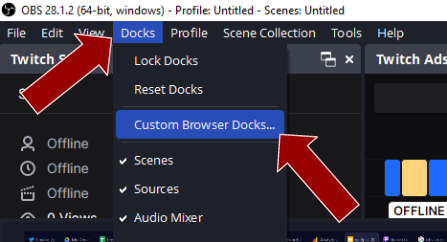
Mukautettujen selainpaneelien avaaminen OBS Studiolla

Vaihe 3 - Lisää uusi Custom Browser Dock

Lisää sitten uusi Browser Source Dock antamalla nimen ja liittämällä URL-osoitteen.
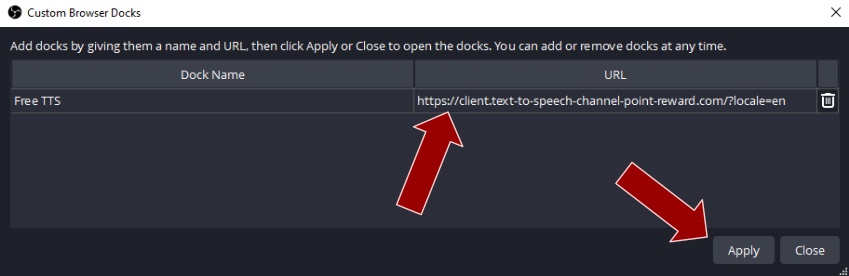
Uuden mukautetun selaimen telakan lisääminen OBS Studioon

Vaihe 4 - Valmis

Voit nyt telakoida ja sijoittaa uuden Browser Source Dockin mihin tahansa OBS Studio -näkymässä, tai pitää sen erillisenä ikkunana, ja sinulla on nyt ilmainen Text To Speech (TTS) -asiakas OBS Studioon!
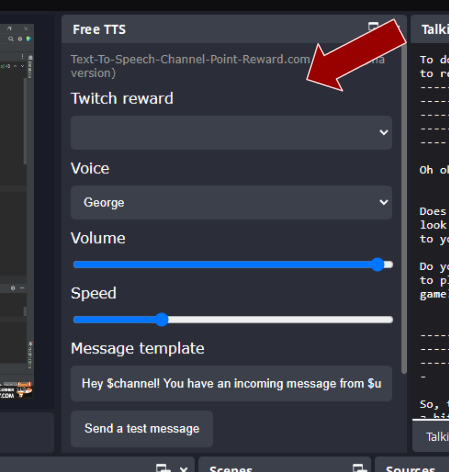
Aseta Browser Source telakka OBS Studioon