
Kogukonna toega tasuta tehisintellekti tööriistad, TTS ja API-d Twitchi striimijatele

Kuidas lisada teksti kõne (TTS) OBS Studio-sse

Siin on kiire juhend, kuidas lisada OBS Studio'sse tasuta teksti kõnetugi (TTS) klient!
See leht on inglise keelest tõlgitud meie väga motiveeritud AI praktikantide poolt teie mugavuse nimel. Nad õpivad veel, nii et mõni viga võib sisse lipsata. Kõige täpsema teabe jaoks pöörduge ingliskeelse versiooni poole.
Kodu Kasutusjuhendid Kuidas lisada teksti kõne (TTS) OBS Studio-sse

Samm 1 - Kopeeri kliendi URL

Esiteks pead kliendi URL-i kopeerima. Oma PotatoHotDogi juhtpaneelilt leiad brauseri allika URL-i.

Samm 2 - Avage kohandatud brauseri dokid

Esmalt ava OBS Studio ja seejärel klõpsa menüüs "Docks" ning seejärel klõpsa "Custom Browser Docks".
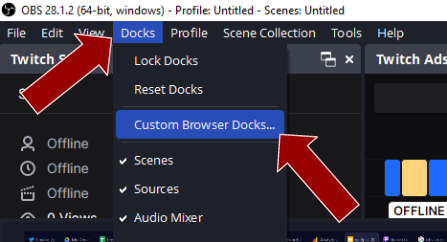
Kohandatud brauseri dokkide avamine OBS Studio sees

Samm 3 - Lisa uus kohandatud brauseri dokk

Seejärel lisage uus Browser Source Dock, sisestades nime ja seejärel kleepides URL-i.
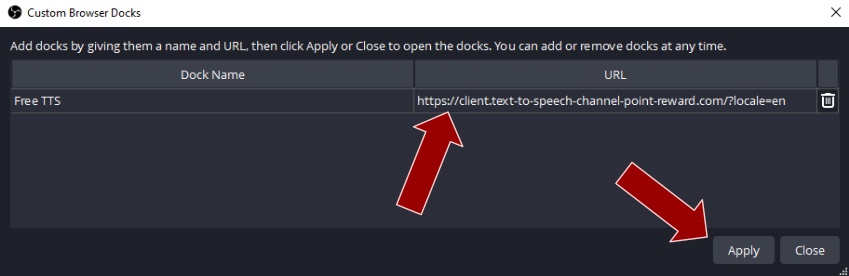
Uue kohandatud brauseri doki lisamine OBS Studio-s

Samm 4 - Tehtud

Nüüd saad uue Browser Source Docki OBS Studio-s kuhu iganes paigutada ja positsioneerida, või jätta selle iseseisva aknana, ning OBS Studio-s on nüüd tasuta teksti kõne (TTS) klient!
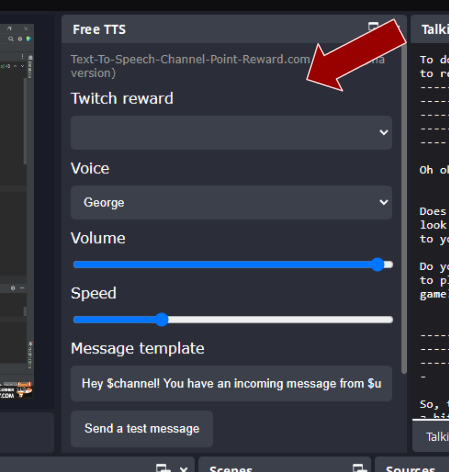
Aseta brauseri allika dokk OBS Studio'sse