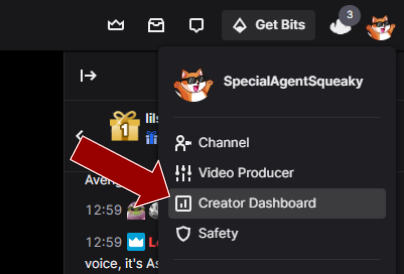
Paso 1 - Abre el Panel del Creador
El primer paso es abrir tu Panel de Creadores haciendo clic en tu foto de perfil en Twitch.
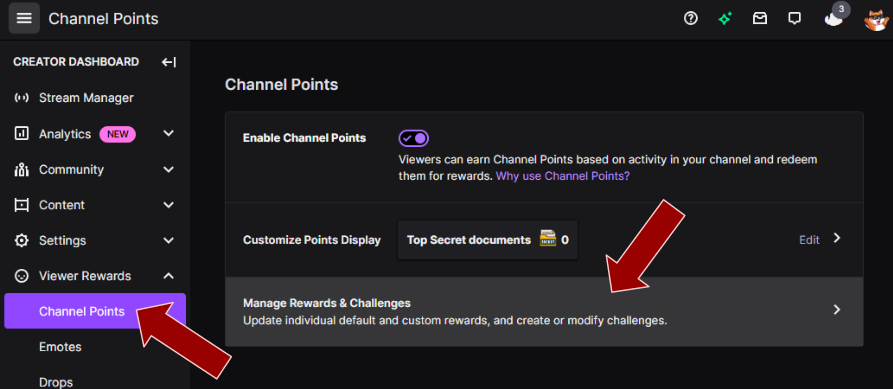
Paso 2 - Abre Gestión de Recompensas y Desafíos
Desplázate hacia abajo hasta "Recompensas de Visualización", haz clic en "Puntos de Canal" y, por último, haz clic en "Administrar Recompensas y Desafíos".
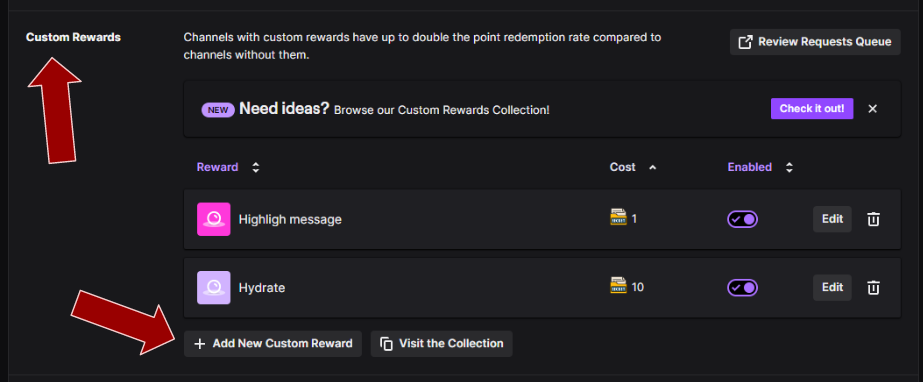
Paso 3 - Añadir una nueva recompensa personalizada
Desplázate hacia abajo hasta la segunda sección llamada "Recompensas Personalizadas" y luego haz clic en el botón "Agregar Nueva Recompensa Personalizada".
Paso 4 - Añade un nombre y una descripción
Propón un nombre adecuado para una recompensa de puntos de canal de Twitch y añade una descripción.
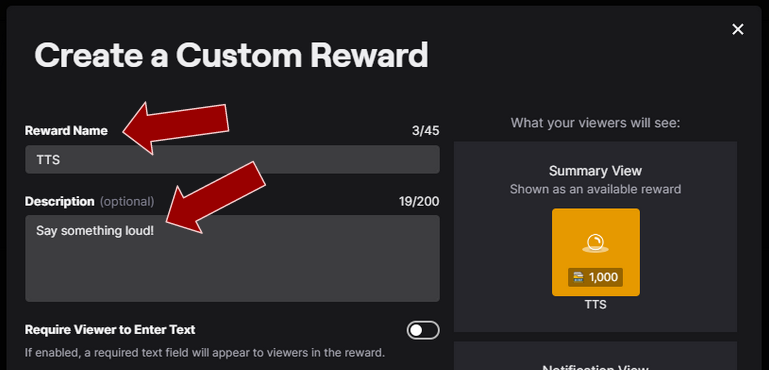
Paso 5 - Alternar: Exigir que el espectador ingrese texto
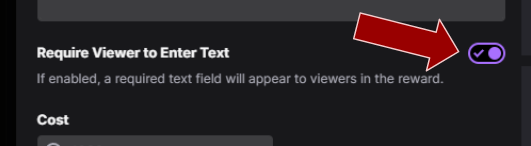
Activa "Requerir que el espectador ingrese un texto" si quieres que el espectador del chat de Twitch ingrese un texto que se leerá en voz alta. Sin embargo, no es necesario si quieres fijar un texto específico para la recompensa.
Paso 6 - Añadir un precio
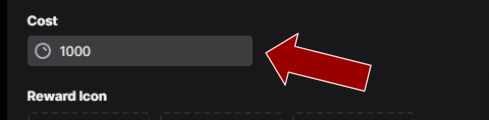
Añade un precio adecuado.
Paso 7 - Saltar la cola de solicitudes de recompensas
Activa "Skip Reward Requests Queue" para que los canjes se completen automáticamente y no tengas que aprobar manualmente cada mensaje de Texto a Voz (TTS).

Paso 8 - Especificar el tiempo de enfriamiento y los límites
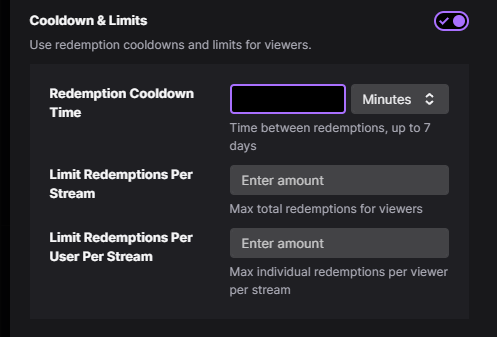
Esto no es necesario, pero lo más probable es que quieras añadir algún tipo de período de espera y limitaciones para que no te bombardeen con mensajes de Text To Speech (TTS).
También ten en cuenta que puedes bloquear ciertas palabras en la configuración de moderación.
Paso 9 - Hecho
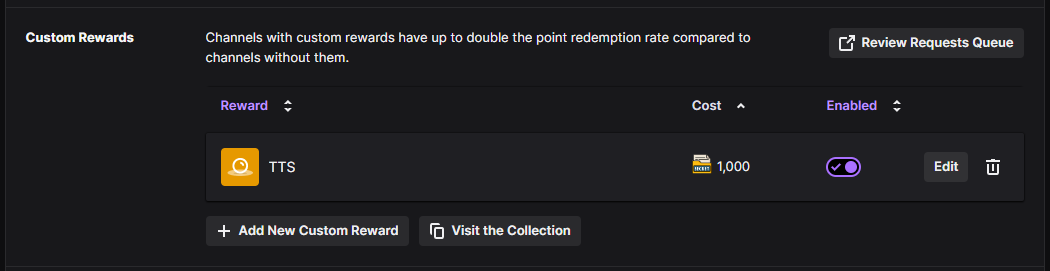
Puedes ajustar tu recompensa de puntos del canal de Twitch como desees, y en cuanto termines, simplemente pulsa "Crear". ¡Ahora puedes usar tu recompensa recién creada con Texto A Voz (TTS)!