
Herramientas de IA gratuitas impulsadas por la comunidad, TTS y APIs para streamers de Twitch

Cómo añadir Texto a Voz (TTS) en Streamlabs Desktop

¡Aquí tienes una guía rápida sobre cómo añadir el cliente de Texto a Voz (TTS) gratuito a Streamlabs Desktop!
Esta página ha sido traducida del inglés por nuestros pasantes de IA altamente motivados para su comodidad. Todavía están aprendiendo, así que pueden haberse colado algunos errores. Para obtener la información más precisa, consulte la versión en inglés.
Hogar Guías Paso a Paso Cómo añadir Texto a Voz (TTS) en Streamlabs Desktop

Paso 1 - Abrir el Editor de Diseño

Comienza abriendo el Editor en Streamlabs Desktop y luego haz clic en Editor de Diseño.
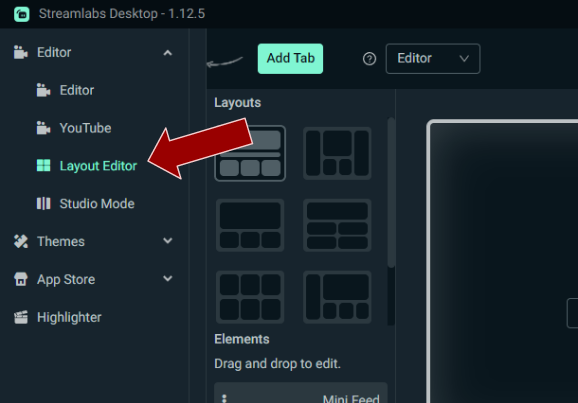
Abrir el editor de diseño en Streamlabs Desktop

Paso 2 - Agregar un elemento del sitio web

Desplázate hacia abajo hasta que veas el elemento Website, arrástralo a tu diseño y luego pega la URL del cliente. Puedes encontrar la URL de la fuente de tu navegador en tu panel de PotatoHotDog.
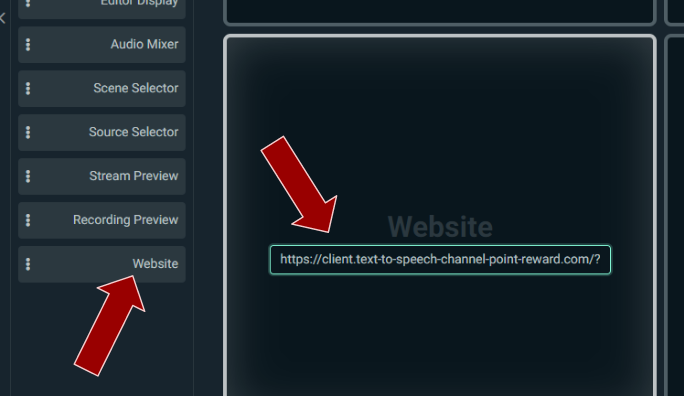
Añadiendo un elemento de sitio web en el diseño de Streamlabs Desktop

Paso 3 - Hecho

¡Como último paso, simplemente guarda tu diseño y ya tendrás el cliente de texto a voz (TTS) gratuito en Streamlabs Desktop!
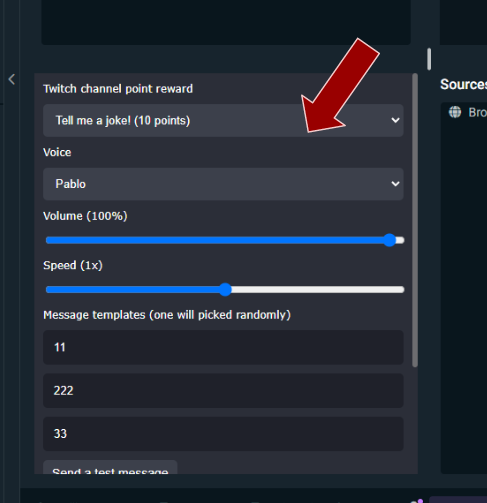
Guardar ajustes y listo