
Δωρεάν εργαλεία AI, υποστηριζόμενα από την κοινότητα, TTS και APIs για Twitch Streamers

Πώς να προσθέσετε Text To Speech (TTS) στο OBS Studio

Ορίστε ένας γρήγορος οδηγός για το πώς να προσθέσετε τον δωρεάν πελάτη Text To Speech (TTS) στο OBS Studio!
Αυτή η σελίδα μεταφράστηκε από τα Αγγλικά από τους εξαιρετικά κινητοποιημένους βοηθούς τεχνητής νοημοσύνης μας προς διευκόλυνσή σας. Μαθαίνουν ακόμα, οπότε μπορεί να έχουν ξεφύγει μερικά λάθη. Για τις πιο ακριβείς πληροφορίες, παρακαλούμε ανατρέξτε στην αγγλική έκδοση.
Σπίτι Οδηγοί βήμα προς βήμα Πώς να προσθέσετε Text To Speech (TTS) στο OBS Studio

Βήμα 1 - Αντιγραφή URL του πελάτη

Πρώτα πρέπει να αντιγράψετε το URL του πελάτη. Μπορείτε να βρείτε το URL πηγής του περιηγητή σας στον πίνακα ελέγχου PotatoHotDog.

Βήμα 2 - Ανοίξτε τα Προσαρμοσμένα Docks του Προγράμματος Περιήγησης

Αρχικά ανοίξτε το OBS Studio και στη συνέχεια κάντε κλικ στο μενού «Docks» και μετά στα «Custom Browser Docks».
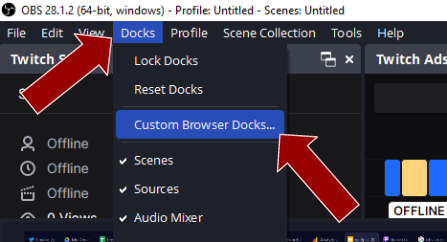
Άνοιγμα Προσαρμοσμένων Ντόκς Μπράουζερ στο OBS Studio

Βήμα 3 - Προσθέστε ένα νέο Προσαρμοσμένο Dock Περιήγησης

Στη συνέχεια προσθέστε ένα νέο Browser Source Dock, εισάγοντας ένα όνομα και επικολλώντας στη συνέχεια τη διεύθυνση URL.
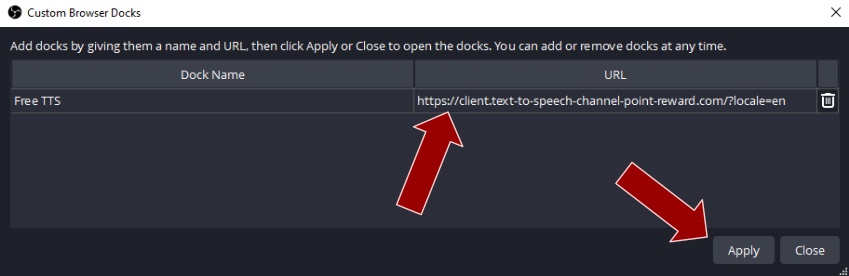
Προσθήκη ενός νέου Προσαρμοσμένου Dock Περιήγησης στο OBS Studio

Βήμα 4 - Ολοκληρώθηκε

Τώρα μπορείτε να ενσωματώσετε και να τοποθετήσετε το νέο Browser Source Dock οπουδήποτε στο OBS Studio σας, ή να το αφήσετε ως αυτόνομο παράθυρο, και πλέον θα έχετε τον δωρεάν πελάτη Μετατροπής Κειμένου σε Ομιλία (TTS) στο OBS Studio!
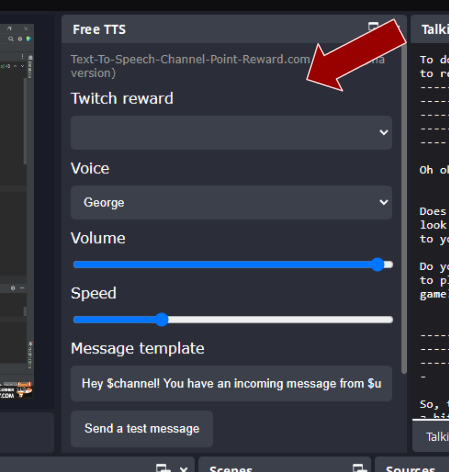
Τοποθετήστε το Dock της Πηγής Περιήγησης στο OBS Studio