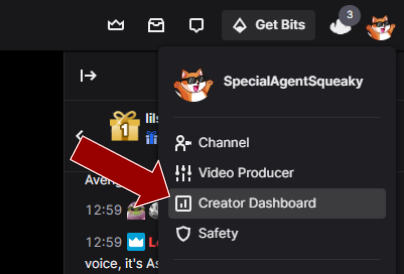
Schritt 1 - Creator-Dashboard öffnen
Der erste Schritt besteht darin, dein Creator Dashboard zu öffnen, indem du auf dein Profilbild bei Twitch klickst.
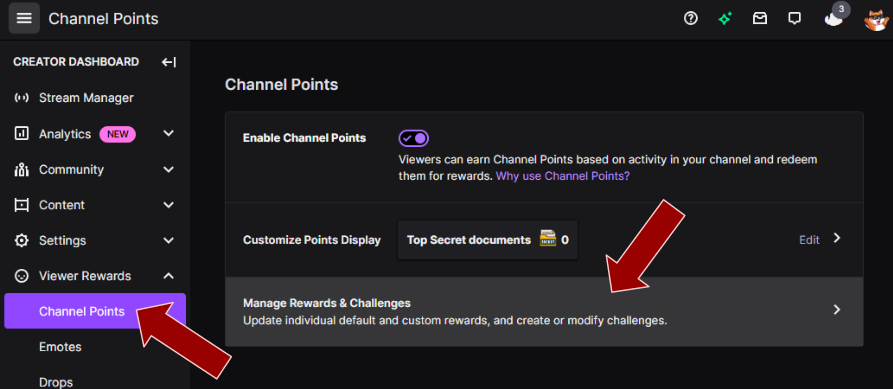
Schritt 2 - Belohnungen & Herausforderungen verwalten
Scrolle nach unten zu "Zuschauer-Belohnungen", klicke auf "Kanal-Punkte" und klicke schließlich auf "Belohnungen & Herausforderungen verwalten".
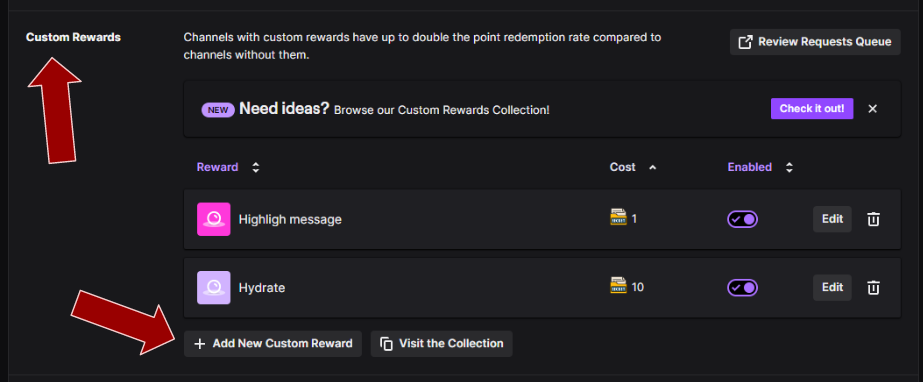
Schritt 3 - neue benutzerdefinierte Belohnung hinzufügen
Scrollen Sie nach unten zum zweiten Abschnitt, der "Custom Rewards" heißt, und klicken Sie dann auf die Schaltfläche "Add New Custom Reward".
Schritt 4 - Füge einen Namen und eine Beschreibung hinzu
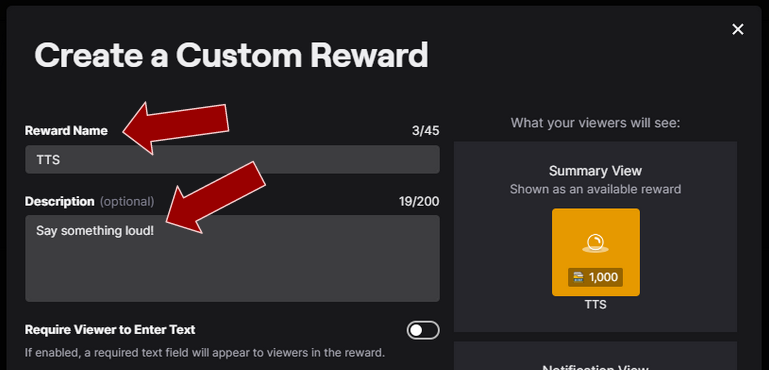
Finde einen passenden Namen für eine Twitch-Kanalpunkte-Belohnung und füge eine Beschreibung hinzu.
Schritt 5 - Umschalten: Besucher dazu verpflichten, Text einzugeben
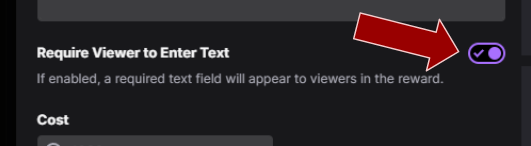
Aktiviere "Require Viewer to Enter Text", wenn du möchtest, dass der Twitch-Chat-Viewer einen Text eingibt, der vorgelesen werden soll. Allerdings brauchst du das nicht, wenn du einen bestimmten Text für die Belohnung fest vorgeben möchtest.
Schritt 6 - Preis hinzufügen
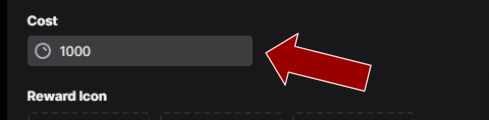
Einen angemessenen Preis hinzufügen.
Schritt 7 - Die Warteschlange für Belohnungsanfragen überspringen
Aktiviere "Skip Reward Requests Queue", damit Belohnungen automatisch abgewickelt werden und du nicht jede Text To Speech (TTS)-Nachricht manuell genehmigen musst.

Schritt 8 - Abkühlzeit und Grenzen festlegen
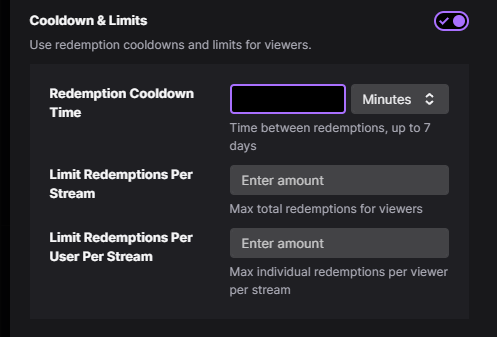
Das ist nicht zwingend nötig, aber vermutlich möchten Sie eine Art Cooldowns und Einschränkungen hinzufügen, damit Sie nicht von Text-zu-Sprache (TTS) Nachrichten gespammt werden.
Beachten Sie außerdem, dass Sie in den Moderations-Einstellungen bestimmte Wörter sperren können.
Schritt 9 - Erledigt
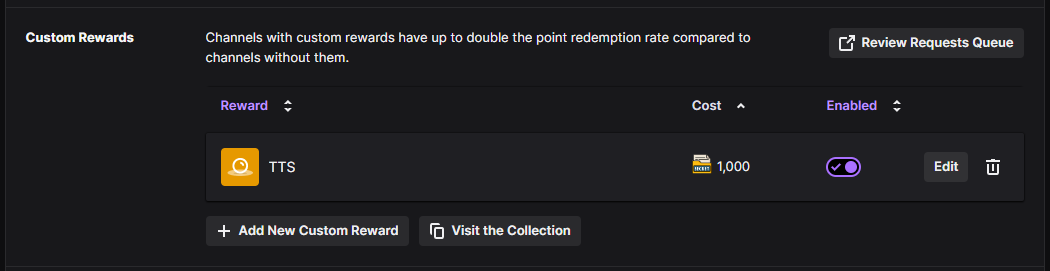
Du kannst deine Twitch-Kanalpunkte-Belohnung nach Belieben anpassen, und sobald du fertig bist, drücke einfach auf 'Erstellen'. Du kannst deine neu erstellte Belohnung jetzt mit Text To Speech (TTS) verwenden!