
PotatoHotDog bietet eine kostenlose Generate AI Response API, die es einem großen Sprachmodell ermöglicht, direkt von Streamer.bot aus auf Ihre Zuschauer zu antworten, ohne Drittanbieter-KI-Middleware oder ein eigenes Skript zu benötigen. Diese Anleitung zeigt Ihnen, wie Sie die Anfrage-URL auf unserer Generate AI Response API-Seite erstellen, und Sie rufen sie anschließend von Streamer.bot aus mit einer einfachen Fetch-URL-Unteraktion auf.
Wenn die Anfrage abgeschlossen ist, wird die generierte Antwort automatisch in einem Streamer.bot-Argument gespeichert, das Sie über den Aktionsverlauf einsehen können, und in späteren Unteraktionen wiederverwendet werden kann, z. B. indem sie in den Twitch-Chat gesendet oder mit einer unserer TTS-Anleitungen laut vorgelesen wird.
API-Schlüssel vorbereiten
Falls Sie noch keinen API-Schlüssel haben, generieren Sie ihn über Ihr Dashboard und halten Sie ihn bereit - Sie benötigen ihn im nächsten Schritt.
Zu API-Schlüsseln gehen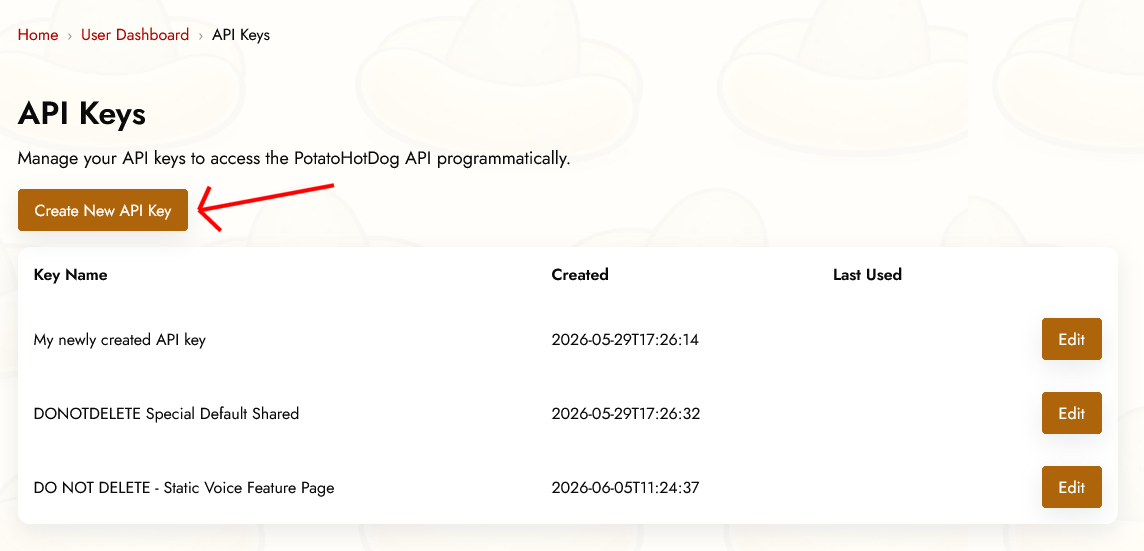
Generiere die Request-URL
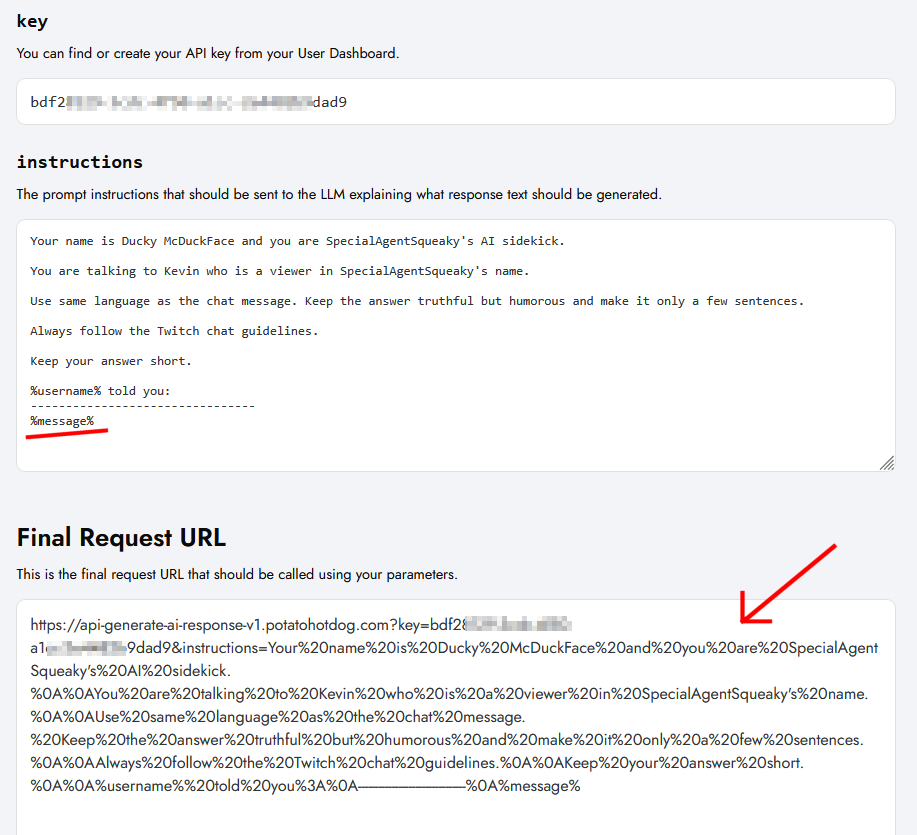
Öffnen Sie die Generate AI Response API-Seite. Geben Sie Ihren API-Schlüssel und das Feld für Anweisungen mit dem Prompt ein, auf den die KI antworten soll.
Wenn du möchtest, dass der Prompt dynamische Werte enthält, wie die Chat-Nachricht des Zuschauers, kannst du direkt im Anweisungsfeld auf ein Streamer.bot-Argument verweisen, und zwar mithilfe der %variable%-Syntax, zum Beispiel %message%.
KI-Antwort-API GenerierenSobald alle Felder ausgefüllt sind, kopieren Sie die generierte Request-URL am unteren Rand der Seite. Sie werden sie in einem späteren Schritt in Streamer.bot einfügen.
Erstelle eine Fetch-URL-Unteraktion in Streamer.bot
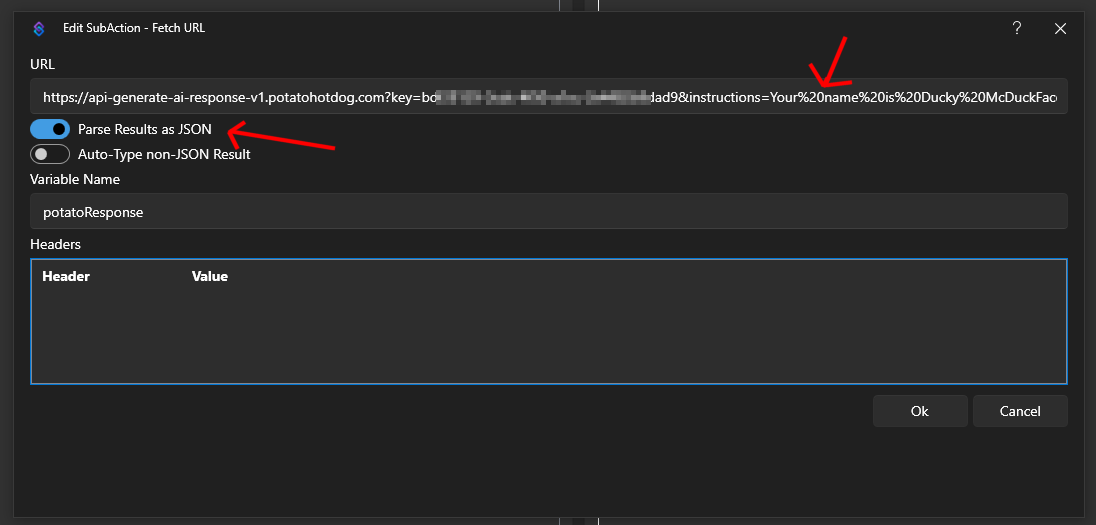
Öffnen Sie Streamer.bot und wechseln Sie zur Registerkarte Aktionen. Erstellen Sie eine neue Aktion oder öffnen Sie eine vorhandene. Klicken Sie anschließend mit der rechten Maustaste auf Unteraktionen und wählen Sie Hinzufügen, Kern, Netzwerk und schließlich URL abrufen. Fügen Sie die zuvor kopierte Anforderungs-URL ein.
Stellen Sie sicher, dass Sie Parse Results as JSON aktivieren, damit die API-Antwort automatisch in Argumente geparst wird, statt als eine einzige rohe JSON-Zeichenfolge gespeichert zu werden.
Bitte geben Sie außerdem einen Ausgabeargumentnamen an, z. B. potatoResponse. Dabei handelt es sich um das Argument, unter dem die KI-generierte Antwort abgelegt wird, sobald die Anfrage abgeschlossen ist.
Speichern Sie die Aktion und testen Sie sie anschließend. Streamer.bot ruft die API auf und erzeugt eine KI-Antwort basierend auf den von Ihnen angegebenen Anweisungen.
Wie man die KI-Antwort liest
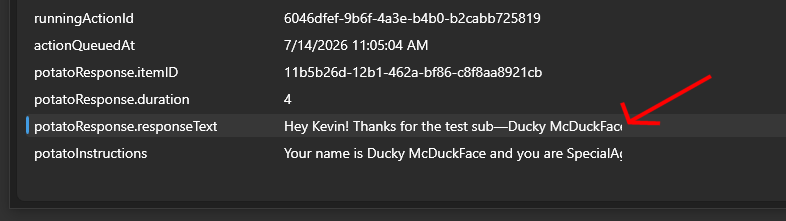
Sobald die Unteraktion 'URL abrufen' abgeschlossen ist, wird die von der KI generierte Antwort automatisch als Aktionsargument mit dem Namen .responseText hinzugefügt und an den Ausgabeargumentname angehängt, den du im vorherigen Schritt ausgewählt hast — zum Beispiel potatoResponse.responseText.
Sie können dieses Argument über den Aktionsverlauf in Streamer.bot einsehen und in späteren Unteraktionen darauf Bezug nehmen, z. B. indem Sie es in den Twitch-Chat senden oder es mit einer unserer TTS-Anleitungen laut vorlesen lassen.
Protokolle prüfen
Sie können alle KI-generierten Anfragen analysieren und Fehler beheben, indem Sie zur Protokollseite in Ihrem Benutzer-Dashboard gehen. Dort können Sie die Eingabe- und Ausgabewerte jeder Anfrage überprüfen, um sicherzustellen, dass Sie Streamer.bot korrekt konfiguriert haben.
AI-Antwortprotokolle anzeigen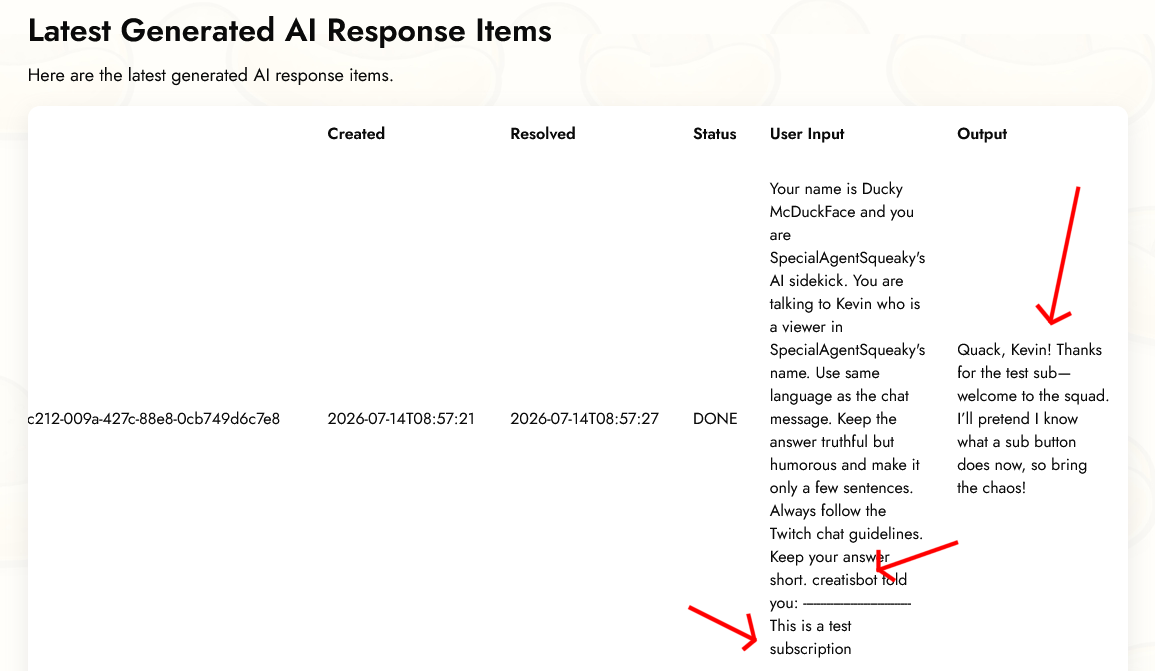
Dieser Leitfaden wurde erstmals am 14.07.2026 veröffentlicht und zuletzt am 14.07.2026 geändert.
Weitere ähnliche Anleitungen
Hier sind einige weitere How-to-Anleitungen, die Ihnen nützlich sein könnten.

