
Von der Community getragen, kostenlose KI-Tools, TTS und APIs für Twitch-Streamer

So fügen Sie Text-to-Speech (TTS) in Streamlabs Desktop hinzu

Hier ist eine kurze Anleitung, wie Sie den kostenlosen Text To Speech (TTS)-Client in Streamlabs Desktop hinzufügen!
Diese Seite wurde aus dem Englischen von unseren hochmotivierten KI-Praktikanten zu Ihrer Bequemlichkeit übersetzt. Sie lernen noch, daher können einige Fehler durchgerutscht sein. Für die genauesten Informationen lesen Sie bitte die englische Version.
Heim How-To-Anleitungen So fügen Sie Text-to-Speech (TTS) in Streamlabs Desktop hinzu

Schritt 1 - Öffnen Sie den Layout-Editor

Öffne zuerst den Editor in Streamlabs Desktop und klicke anschließend auf den Layout Editor.
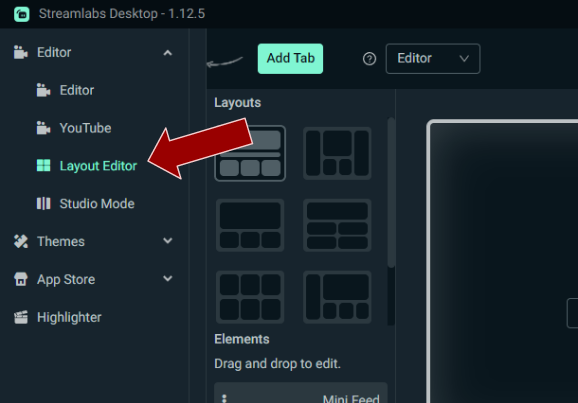
Layout-Editor in Streamlabs Desktop öffnen

Schritt 2 - ein Website-Element hinzufügen

Scrollen Sie nach unten, bis Sie das Website-Element sehen, ziehen Sie es in Ihr Layout und fügen Sie anschließend die Client-URL ein. Die Browser-Quell-URL finden Sie in Ihrem PotatoHotDog-Dashboard.
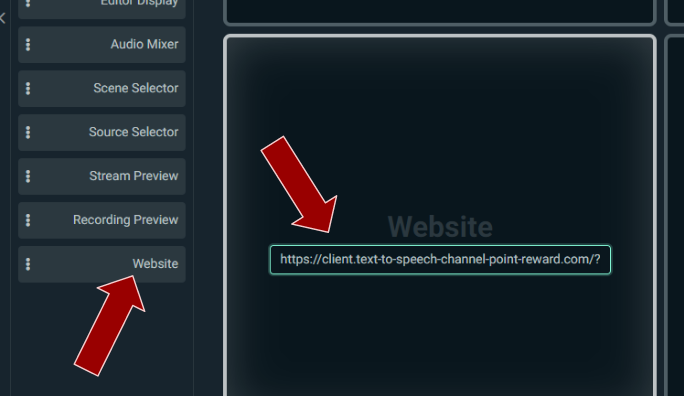
Hinzufügen eines Website-Elements im Streamlabs Desktop-Layout

Schritt 3 - Fertig

Als letzten Schritt speichern Sie einfach Ihr Layout - und Sie haben nun den kostenlosen Text To Speech (TTS)-Client in Streamlabs Desktop!
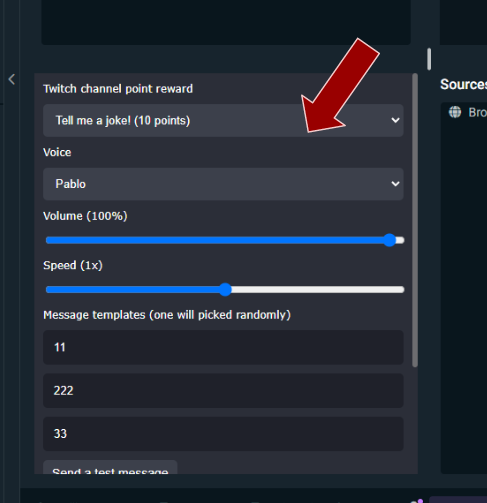
Einstellungen speichern und fertig