
Von der Community getragen, kostenlose KI-Tools, TTS und APIs für Twitch-Streamer

So fügen Sie Text-zu-Sprache (TTS) in OBS Studio hinzu

Hier ist eine kurze Anleitung, wie man den kostenlosen Text To Speech (TTS) Client in OBS Studio hinzufügt!
Diese Seite wurde aus dem Englischen von unseren hochmotivierten KI-Praktikanten zu Ihrer Bequemlichkeit übersetzt. Sie lernen noch, daher können einige Fehler durchgerutscht sein. Für die genauesten Informationen lesen Sie bitte die englische Version.
Heim How-To-Anleitungen So fügen Sie Text-zu-Sprache (TTS) in OBS Studio hinzu

Schritt 1 - Client-URL kopieren

Zuerst müssen Sie die Client-URL kopieren. Sie finden Ihre Browser-Quell-URL in Ihrem PotatoHotDog-Dashboard.

Schritt 2 - Öffne benutzerdefinierte Browser-Docks

Öffne zuerst OBS Studio und klicke dann auf den Menüpunkt „Docks“ und anschließend auf „Custom Browser Docks“.
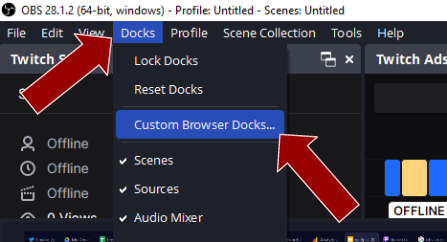
Benutzerdefinierte Browser-Docks in OBS Studio öffnen

Schritt 3 - Fügen Sie einen neuen benutzerdefinierten Browser-Dock hinzu

Dann fügen Sie einen neuen Browser Source Dock hinzu, indem Sie einen Namen eingeben und anschließend die URL einfügen.
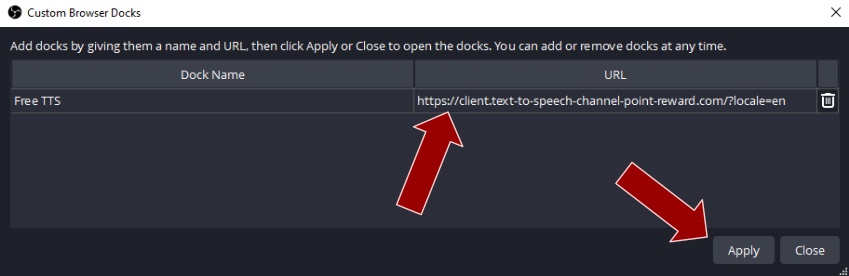
Ein neues benutzerdefiniertes Browser-Dock in OBS Studio hinzufügen

Schritt 4 - Erledigt

Sie können den neuen Browser Source Dock jetzt überall in OBS Studio anheften und positionieren oder ihn als eigenständiges Fenster belassen. Sie haben damit den kostenlosen Text To Speech (TTS) Client in OBS Studio zur Verfügung!
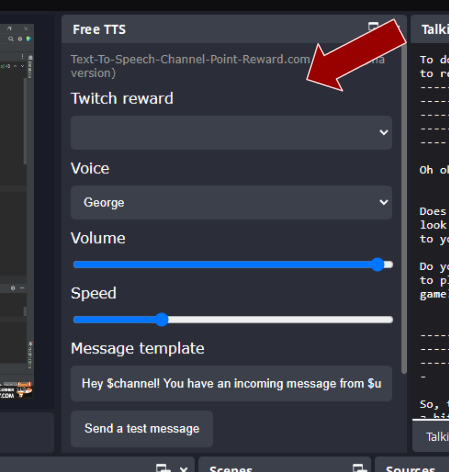
Positioniere das Browser-Source-Dock in OBS Studio