
PotatoHotDog tilbyder en gratis Generate AI Response API, der gør det muligt for en stor sprogmodel at svare dine seere direkte fra Streamer.bot, uden behov for tredjeparts AI-mellemvare eller et brugerdefineret script. Denne guide viser dig, hvordan du bygger forespørgsels-URL'en på vores Generate AI Response API-side, og derefter kalder den fra Streamer.bot ved hjælp af en simpel Fetch URL-underhandling.
Når anmodningen er fuldført, gemmes det genererede svar automatisk i et Streamer.bot-argument, som du kan inspicere via Handlingshistorikken, og genbruge i senere underhandlinger, såsom at sende det til Twitch-chatten eller udtale det højt med en af vores TTS-guides.
Forbered en API-nøgle
Hvis du ikke allerede har en, så generér en API-nøgle fra dit dashboard og gør den klar. Du får brug for den i næste trin.
Gå til API-nøgler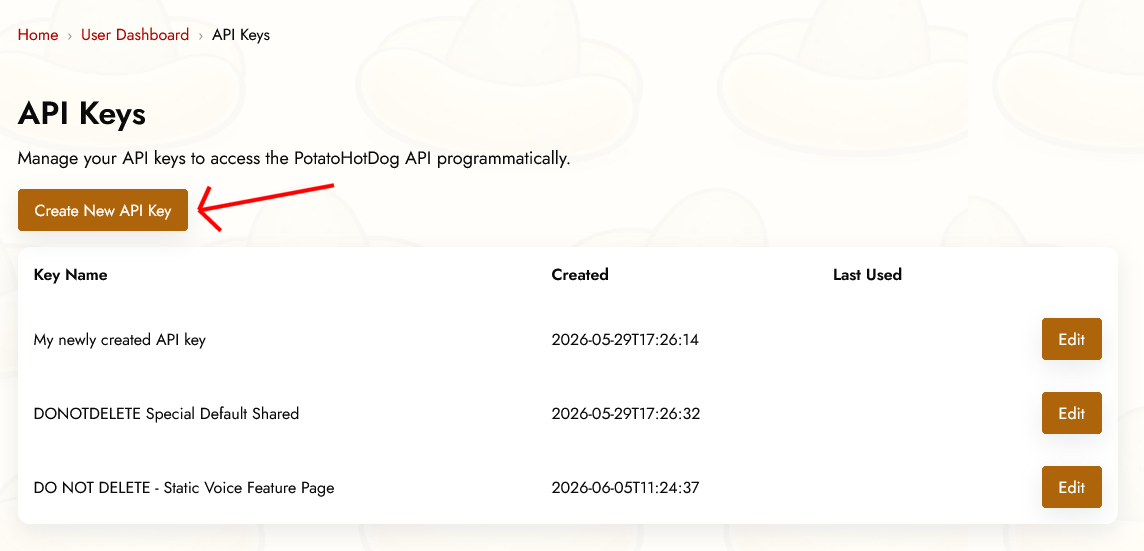
Generér anmodnings-URL'en
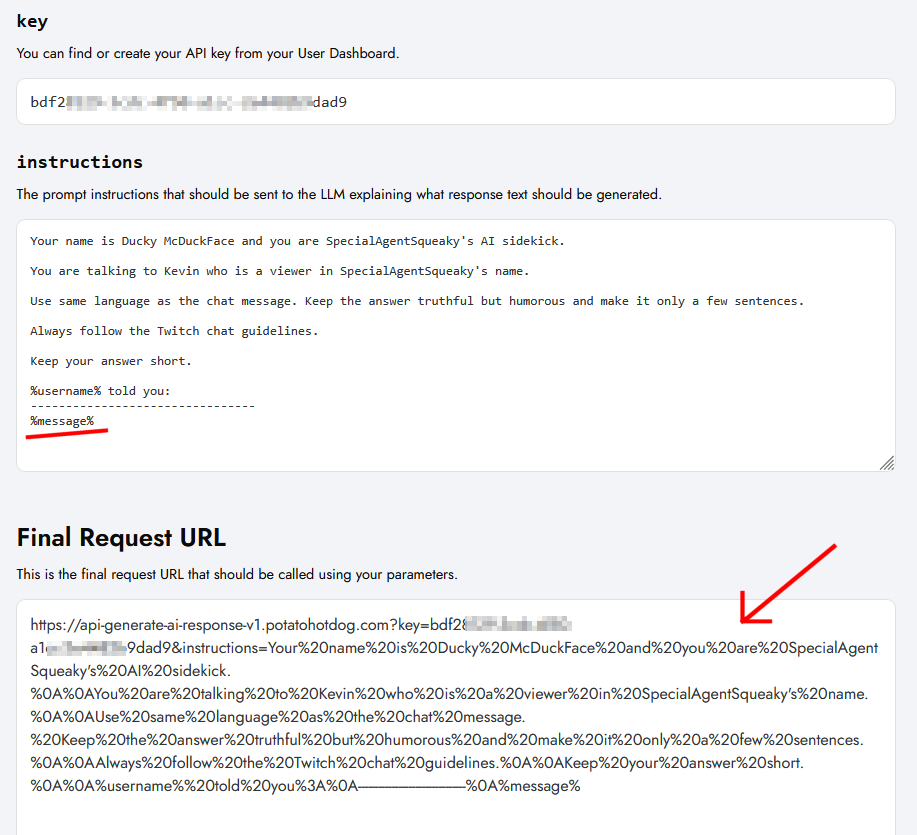
Åbn siden Generate AI Response API. Udfyld din API-nøgle og feltet med instruktioner, som AI'en skal reagere på.
Hvis du vil have prompten til at inkludere dynamiske værdier, såsom seerens chatbesked, kan du referere til et Streamer.bot-argument direkte i instruktionsfeltet ved hjælp af %variable%-syntaksen, for eksempel %message%.
Generér AI-svar APINår alle felter er udfyldt, kopier den genererede anmodnings-URL nederst på siden. Du vil indsætte den i Streamer.bot i et senere trin.
Opret en Fetch URL-underaktion i Streamer.bot
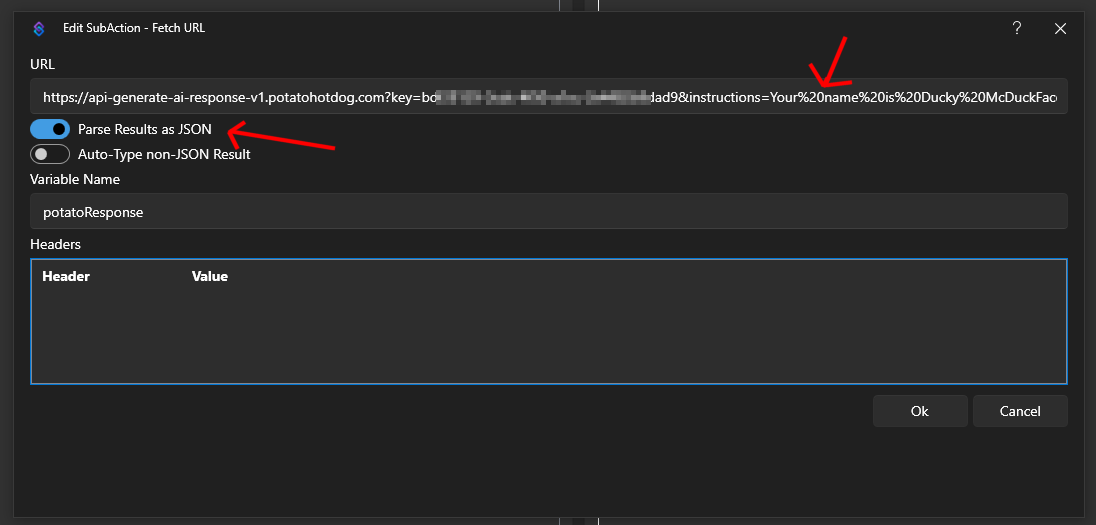
Åbn Streamer.bot og gå til fanen Handlinger. Opret en ny handling, eller åbn en eksisterende. Derefter højreklik på Underhandlinger og vælg Tilføj, Kerne, Netværk, og til sidst Hent URL. Indsæt den anmodnings-URL, du kopierede tidligere.
Sørg for at slå til 'Parse Results as JSON', så API-svaret automatisk omdannes til parametre i stedet for at blive gemt som en enkelt rå JSON-streng.
Angiv også et navn til output-argumentet, f.eks. potatoResponse. Dette er det argument, under hvilket AI-genereret svar vil blive gemt, når anmodningen er afsluttet.
Gem handlingen, og test den bagefter. Streamer.bot vil kalde API'en og generere et AI-svar ved hjælp af de instruktioner, du har angivet.
Sådan læser du AI-svaret
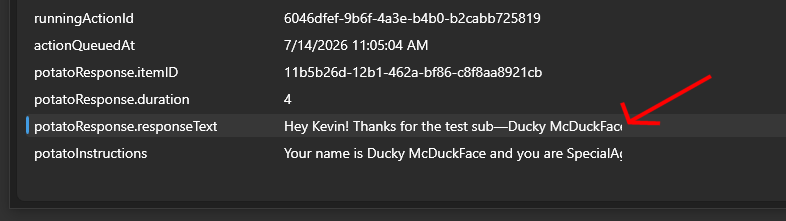
Når Fetch URL-underhandlingen er afsluttet, bliver AI’ens genererede svar automatisk tilføjet som et aktionsargument ved navn .responseText og knyttet til det output-argumentnavn, du valgte i det forrige trin, f.eks. potatoResponse.responseText.
Du kan inspicere dette argument via handlingshistorikken i Streamer.bot og referere til det i senere underaktioner, såsom at sende det til Twitch-chatten eller udtale det højt ved hjælp af en af vores TTS-guider.
Tjek loggene
Du kan analysere og fejlfinde alle dine AI-genererede forespørgsler ved at gå til log-siden via dit bruger-dashboard. Her kan du kontrollere input- og output-værdierne for hver forespørgsel for at sikre, at du har konfigureret Streamer.bot korrekt.
Vis AI-svarlogfiler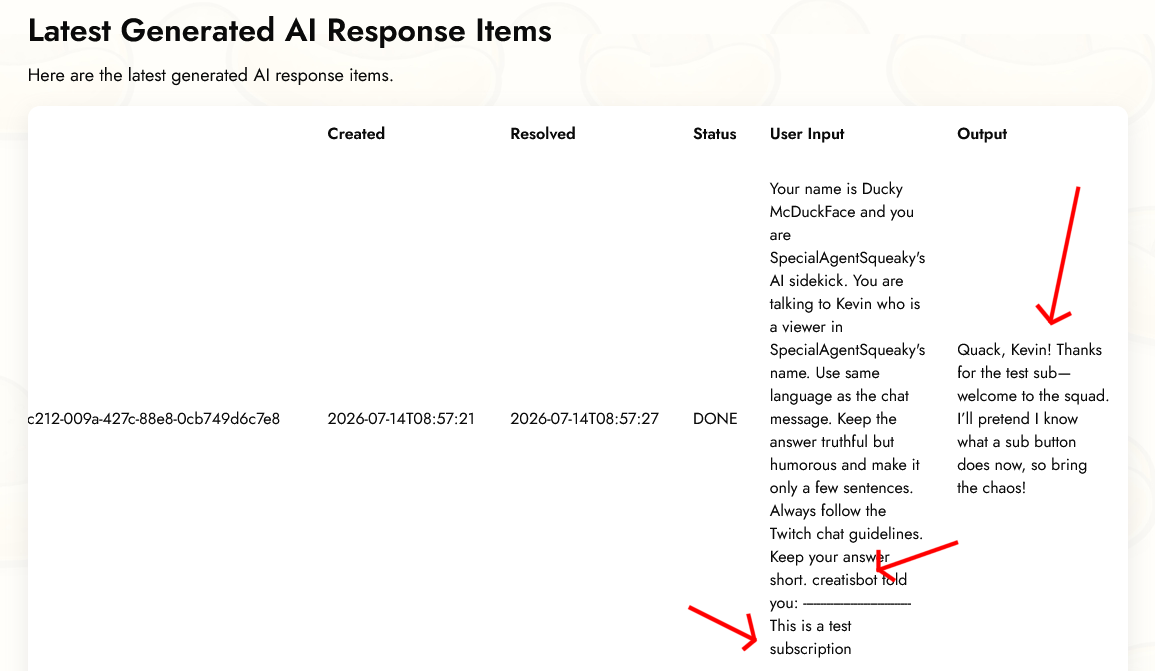
Denne vejledning blev først udgivet den 2026-07-14 og sidst ændret den 2026-07-14.
Andre Lignende Guider
Her er nogle andre how-to-vejledninger, som du måske finder nyttige.

